Voucher
Tạo và quản lý voucher giảm giá, voucher vận chuyển và voucher tùy chỉnh.
1. Truy cập
Tại menu bên trái, chọn Khuyến mãi › Voucher.
Mục tiêu:
Voucher là công cụ khuyến mãi theo mã: cửa hàng chọn mức ưu đãi, đối tượng, phạm vi và thời gian; khách nhận voucher (hoặc đổi bằng điểm) rồi dùng khi thanh toán.
2. Chọn đúng loại voucher
Khi nhấn Thêm voucher, hệ thống yêu cầu chọn một trong 3 loại sau:
Loại voucher | Cách hoạt động | Phù hợp khi |
|---|---|---|
Giảm giá | Giảm theo phần trăm (có mức giảm tối đa) hoặc số tiền cố định, áp dụng cho toàn bộ sản phẩm, danh mục hoặc sản phẩm chỉ định. | Kích thích mua hàng, đẩy đơn đạt mức tối thiểu, tri ân khách theo nhóm hoặc hạng thành viên. |
Vận chuyển | Miễn phí vận chuyển hoặc giảm một số tiền cố định từ phí vận chuyển. | Khuyến khích khách thêm sản phẩm để đạt đơn tối thiểu, hoặc chốt đơn khi phí giao hàng là điểm cân nhắc. |
Tùy chỉnh (QR tích điểm) | Khách quét mã QR để nhận điểm thưởng (cố định hoặc trong khoảng tối thiểu - tối đa) hoặc một sản phẩm cụ thể. | Sự kiện, check-in tại cửa hàng, tem QR trên bao bì sản phẩm. |
3. Voucher hay công cụ khuyến mãi khác?
Voucher phù hợp khi ưu đãi cần gắn với mã, điều kiện và đối tượng khách cụ thể. Với các nhu cầu sau, nhóm Khuyến mãi có công cụ riêng:
Flash Sale: bán nhanh trong một khung giờ, có thể lặp lại tự động.
Combo khuyến mãi: bán theo bộ sản phẩm cố định, khách mua đủ cả bộ mới được ưu đãi.
Mua kèm deal sốc: tăng giá trị đơn hàng bằng sản phẩm mua kèm giá ưu đãi hoặc quà tặng.
Giảm giá hội viên và Bảng giá sỉ (mục Giá theo khách): giá riêng theo hạng thành viên, nhóm khách hàng hoặc số lượng mua.
4. Trang Voucher
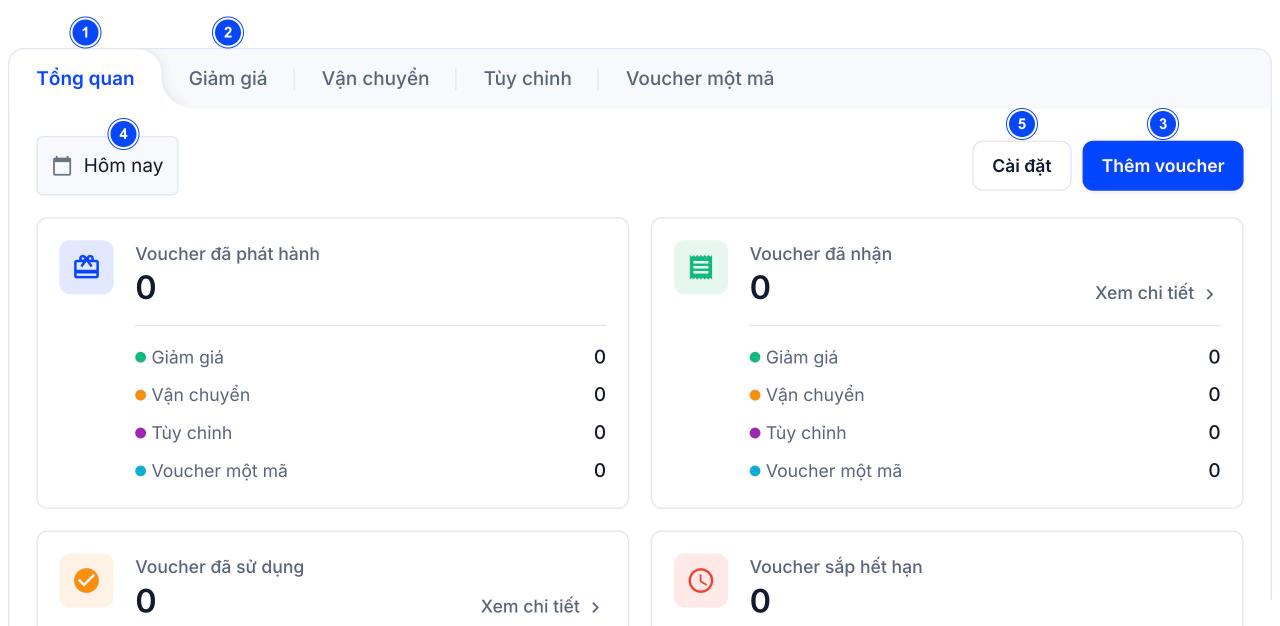
Tab Tổng quan hiển thị thống kê chung theo nguồn/hình thức/chiến dịch (lượt nhận, tỷ lệ dùng).
Các tab Giảm giá, Vận chuyển, Tùy chỉnh, Voucher một mã liệt kê từng loại voucher.
Thêm voucher: tạo voucher mới.
Hôm nay: bộ chọn thời gian ở đầu trang.
Cài đặt: mở Cài đặt › Khuyến mãi & voucher để bật hoặc tắt việc hiển thị giá sau voucher và tự động áp voucher tốt nhất cho khách (xem mục 9).
5. Danh sách voucher
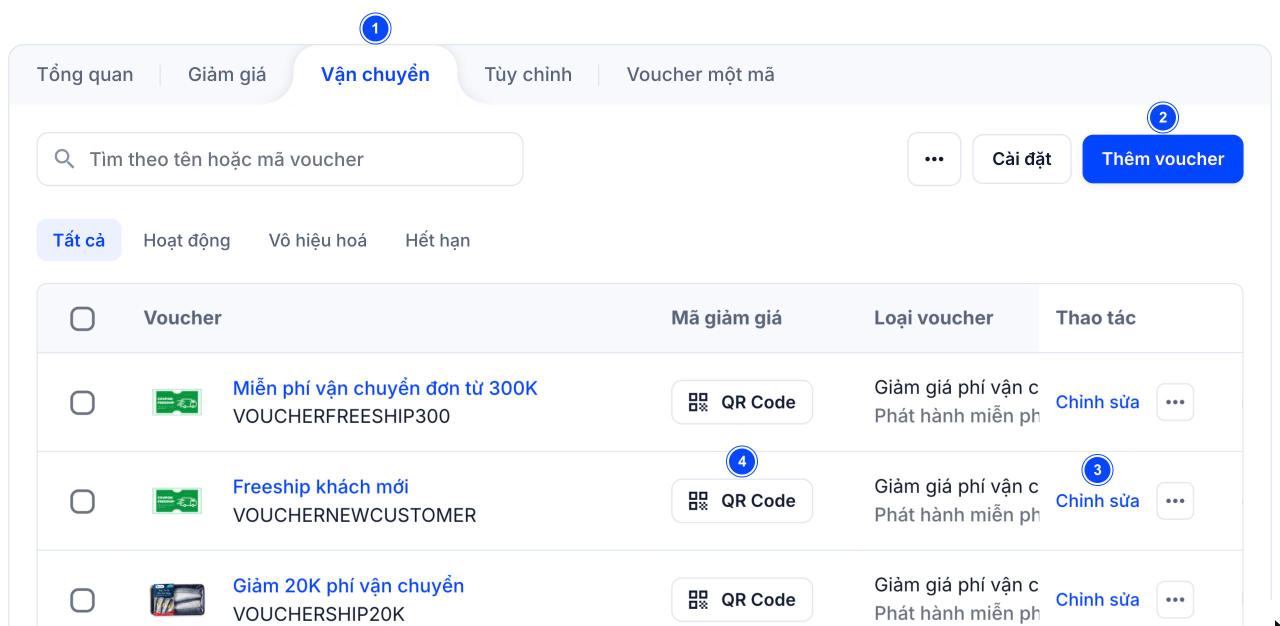
Chọn tab loại voucher (ví dụ Vận chuyển); lọc theo Tất cả / Hoạt động / Vô hiệu hoá / Hết hạn.
Thêm voucher.
Chỉnh sửa voucher.
QR Code: tạo mã QR để khách quét nhận voucher.
Bảng thể hiện mã giảm giá, loại, trạng thái, bật/tắt, hiển thị, số đã sử dụng/đã phát, tỉ lệ sử dụng, doanh số, tổng giảm giá, số người mua và ngày hiệu lực.
6. Tạo voucher giảm giá theo 6 bước
Tạo voucher giảm giá gồm 6 bước, theo đúng thứ tự các phần trên màn hình: chọn loại voucher, nhập thông tin cơ bản, cấu hình mã và loại phát hành, đặt số lượng và mức giảm, chọn phạm vi và đối tượng, cuối cùng đặt giới hạn, thời gian rồi lưu. Voucher Vận chuyển và Voucher Tùy chỉnh có các bước tương tự, khác nhau chủ yếu ở phần ưu đãi (xem mục 7 và 8).
Bước 1: Chọn loại voucher khi tạo
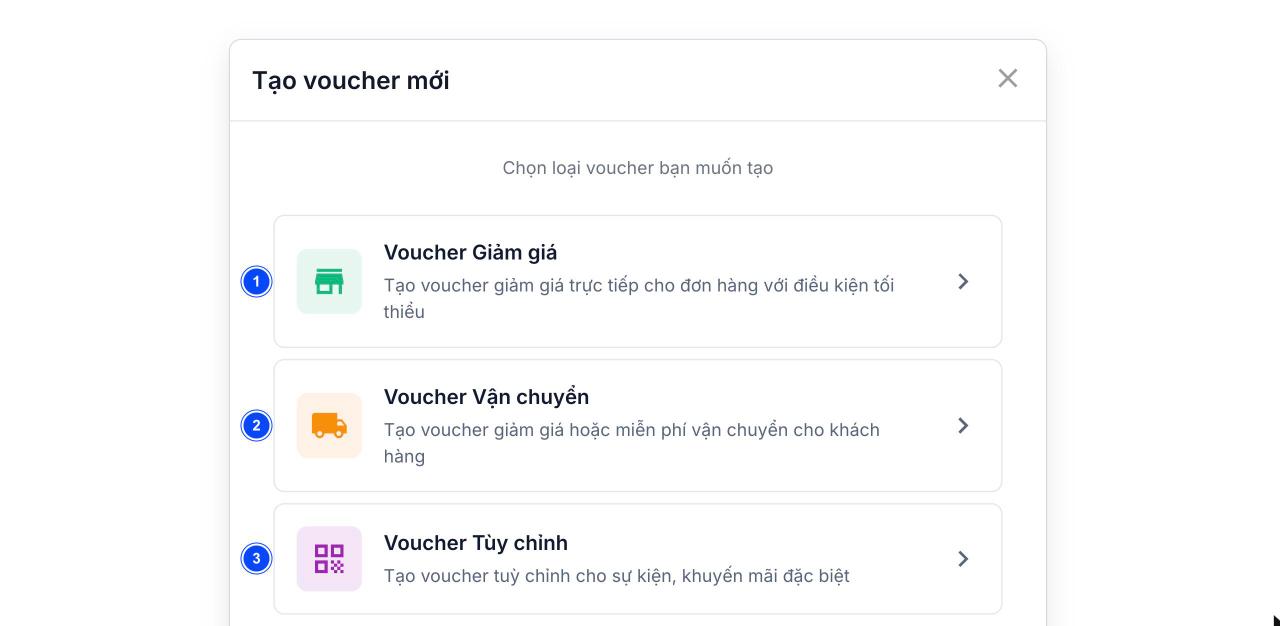
Voucher Giảm giá: giảm trực tiếp cho đơn hàng với điều kiện tối thiểu.
Voucher Vận chuyển: giảm hoặc miễn phí vận chuyển.
Voucher Tùy chỉnh: voucher cho sự kiện, khuyến mãi đặc biệt.
Bước 2: Nhập thông tin cơ bản
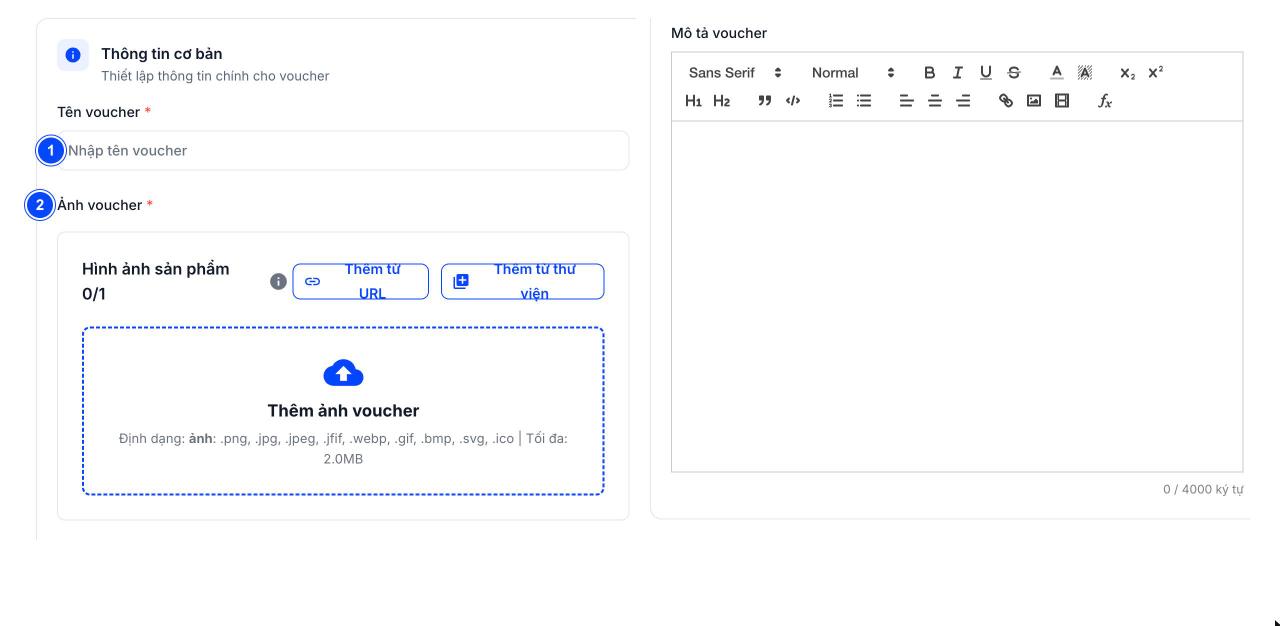
Nhập Tên voucher (bắt buộc).
Thêm Ảnh voucher (bắt buộc): tải lên, thêm từ URL hoặc thư viện. Có thể nhập thêm Mô tả voucher.
Bước 3: Cấu hình mã voucher và loại phát hành
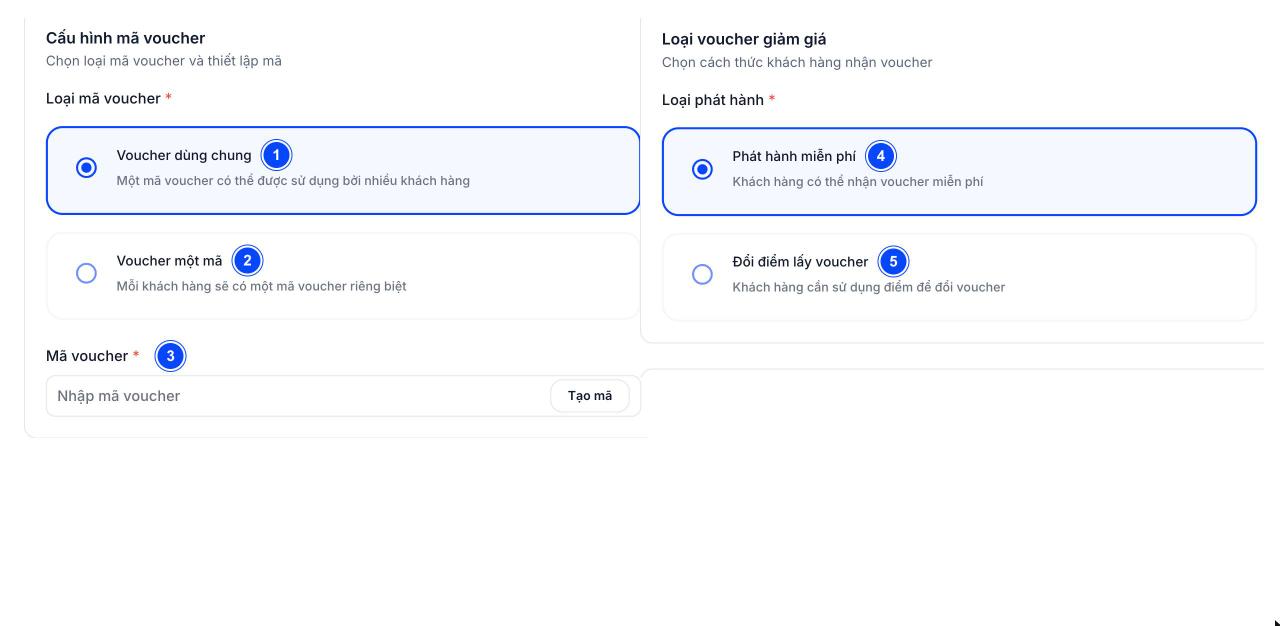
Voucher dùng chung: một mã cho nhiều khách sử dụng.
Voucher một mã: mỗi khách có một mã riêng.
Nhập Mã voucher hoặc nhấn Tạo mã để hệ thống sinh ngẫu nhiên.
Phát hành miễn phí: khách nhận voucher không mất phí.
Đổi điểm lấy voucher: khách dùng điểm thành viên để đổi.
Mẹo
Dùng voucher dùng chung khi đăng công khai trên Mini App hoặc bài viết. Dùng voucher một mã khi gửi riêng cho từng khách, để mỗi mã chỉ thuộc về một người. Phát hành theo hình thức Đổi điểm lấy voucher giúp khách thân thiết có thêm lý do tích điểm.
Bước 4: Đặt số lượng và mức giảm
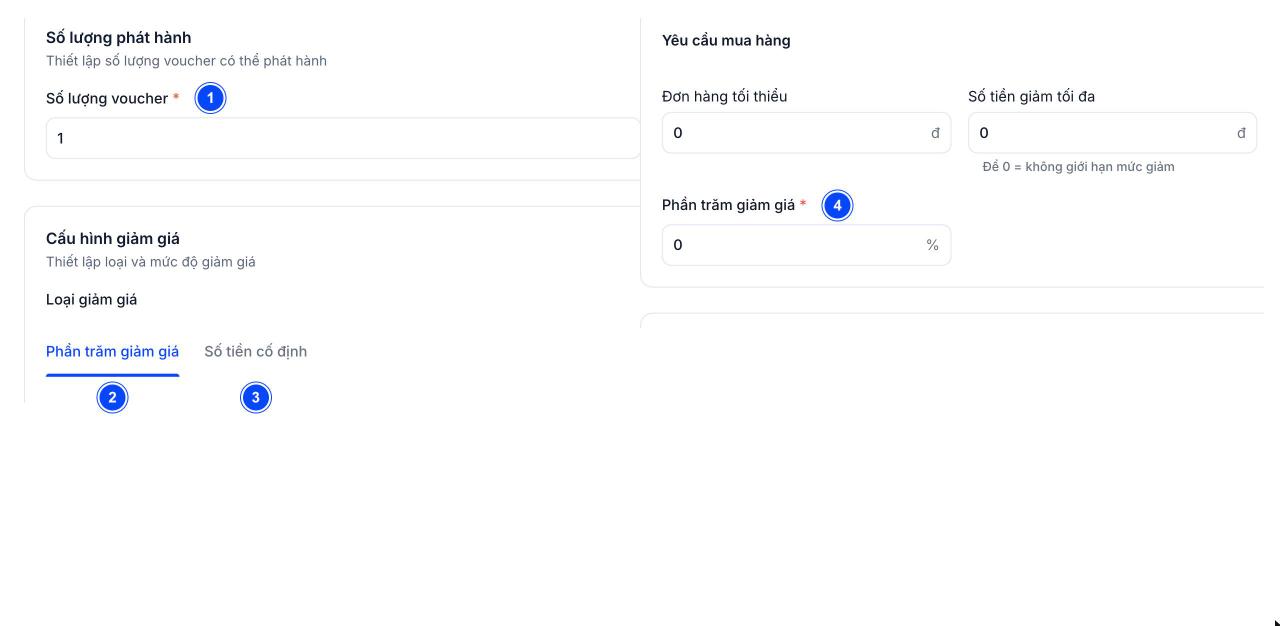
Nhập Số lượng voucher có thể phát hành.
Chọn kiểu giảm Phần trăm giảm giá…
…hoặc Số tiền cố định.
Nhập mức giảm (với phần trăm). Có thể đặt Đơn hàng tối thiểu và Số tiền giảm tối đa (để 0 = không giới hạn).
Bước 5: Chọn phạm vi áp dụng và đối tượng khách
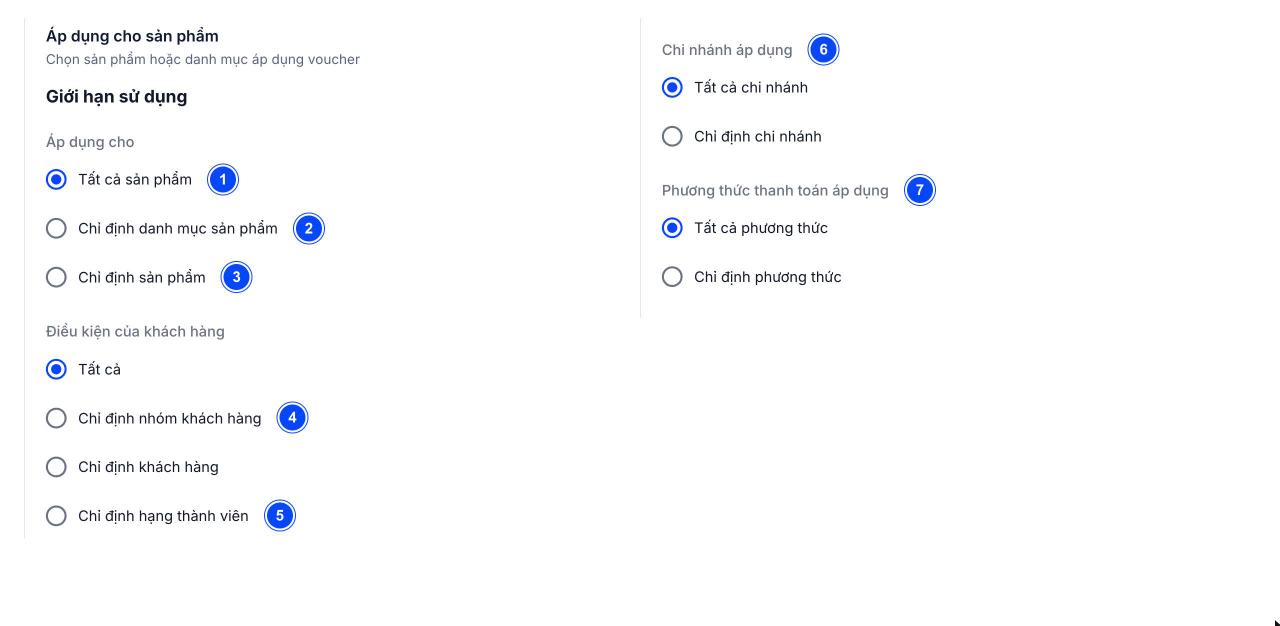
Tất cả sản phẩm: áp dụng cho cả cửa hàng.
Chỉ định danh mục sản phẩm.
Chỉ định sản phẩm: chọn từng sản phẩm.
Điều kiện của khách hàng: Tất cả hoặc Chỉ định nhóm khách hàng.
…hoặc Chỉ định hạng thành viên (cũng có tuỳ chọn Chỉ định khách hàng).
Chi nhánh áp dụng: Tất cả chi nhánh hoặc Chỉ định chi nhánh.
Phương thức thanh toán áp dụng: Tất cả phương thức hoặc Chỉ định phương thức.
Lưu ý
Cần chuẩn bị dữ liệu trước khi chọn đối tượng. Nhóm khách hàng lấy từ Khách hàng › Phân nhóm khách hàng, hạng thành viên lấy từ Khách hàng › Hạng & điểm thành viên. Hãy tạo nhóm hoặc hạng trước khi chọn Chỉ định nhóm khách hàng hoặc Chỉ định hạng thành viên.
Bước 6: Đặt giới hạn sử dụng, thời gian và lưu
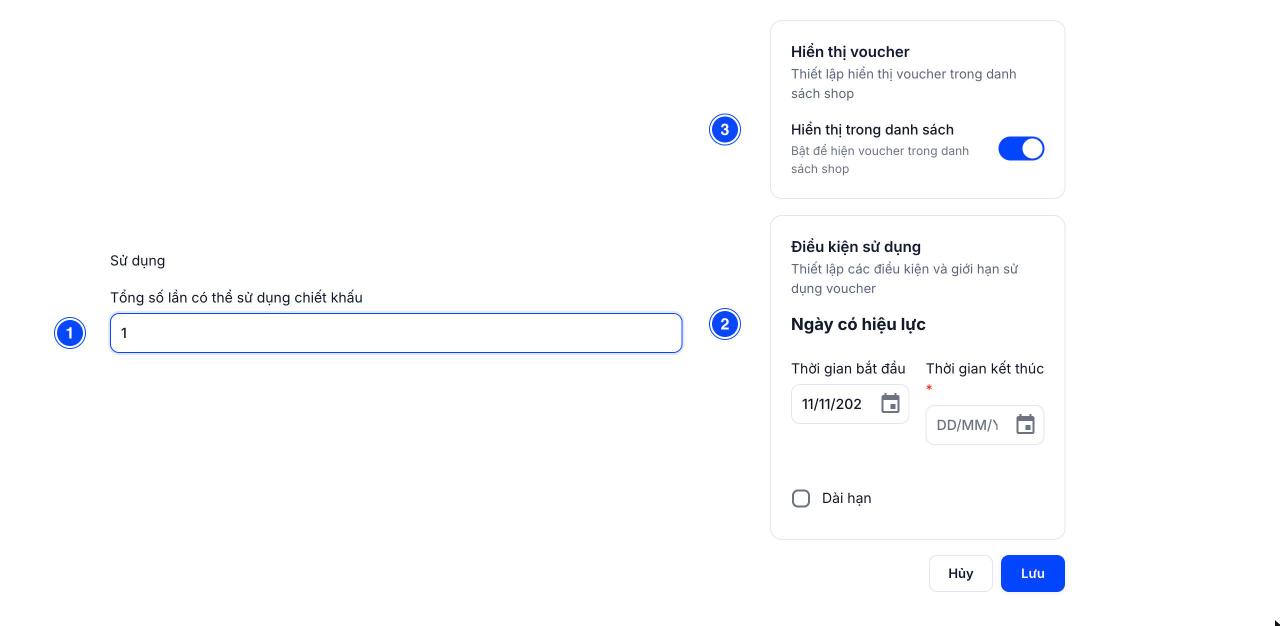
Trong mục Sử dụng, ô Tổng số lần có thể sử dụng chiết khấu là số lần tối đa mỗi khách hàng được dùng voucher (mặc định 1). Khung Tóm tắt voucher hiển thị lại số lần này.
Đặt Ngày có hiệu lực: thời gian bắt đầu và kết thúc, hoặc tích Dài hạn nếu không có hạn.
Bật Hiển thị trong danh sách nếu muốn khách thấy voucher trong cửa hàng, xem khung Tóm tắt voucher để kiểm tra rồi nhấn Lưu.
7. Voucher Vận chuyển
Chọn Voucher Vận chuyển khi nhấn Thêm voucher. Các phần thông tin cơ bản, cấu hình mã voucher và loại phát hành tương tự voucher giảm giá. Điểm khác nằm ở phần ưu đãi:
Miễn phí vận chuyển: khách được miễn hoàn toàn phí vận chuyển.
Giảm theo số tiền: giảm một số tiền cố định từ phí vận chuyển.
Điều kiện vận chuyển: đặt Đơn hàng tối thiểu, đối tượng khách hàng, chi nhánh và phương thức thanh toán áp dụng.
Mẹo
Đặt Đơn hàng tối thiểu cao hơn giá trị đơn trung bình của cửa hàng một chút để khuyến khích khách thêm sản phẩm vào giỏ cho đủ điều kiện miễn phí vận chuyển.
8. Voucher Tùy chỉnh (QR tích điểm)
Dùng khi muốn khách nhận phần thưởng bằng cách quét mã QR, ví dụ tại sự kiện, tại cửa hàng hoặc trên tem bao bì sản phẩm. Mã voucher có thể là Mã chung (nhiều khách cùng dùng một mã) hoặc Mã riêng (mỗi khách một mã riêng).
Loại phần thưởng: Điểm thưởng hoặc Sản phẩm (tặng một sản phẩm cụ thể).
Cách tính điểm thưởng (khi chọn Điểm thưởng): Cố định, tặng một số điểm không đổi; hoặc Linh hoạt, tặng điểm trong khoảng từ tối thiểu đến tối đa.
Tổng số lượng voucher: bắt buộc nhập. Khung Tóm tắt voucher hiển thị phần thưởng và điều kiện áp dụng để kiểm tra trước khi lưu.
9. Hiển thị giá sau voucher và tự động áp voucher
Nhấn Cài đặt ở đầu trang Voucher (hoặc vào Cài đặt › Khuyến mãi & voucher) để chọn cách cửa hàng gợi ý voucher cho khách. Hai tùy chọn này áp dụng cho cả voucher giảm giá và voucher miễn phí vận chuyển:
Hiển thị giá sau voucher: sản phẩm hiển thị giá đã trừ voucher tốt nhất, kèm nhãn tiết kiệm và badge miễn phí vận chuyển. Tắt để khách chỉ thấy giá bán gốc.
Tự động áp voucher tốt nhất: khi khách vào thanh toán, hệ thống tự thu thập và áp voucher có lợi nhất. Tắt để khách tự chọn voucher.
Mẹo
Bật cả hai tùy chọn để khách thấy ngay mức tiết kiệm trên sản phẩm và không bỏ sót voucher khi thanh toán. Chỉ tắt tự động áp khi cửa hàng muốn khách chủ động chọn voucher.
10. Câu hỏi thường gặp
Voucher một mã khác voucher dùng chung thế nào? Voucher dùng chung là một mã cho nhiều khách cùng sử dụng. Voucher một mã cấp cho mỗi khách một mã riêng, và được gom ở tab Voucher một mã.
Muốn voucher không có hạn thì làm thế nào? Tích Dài hạn tại mục Ngày có hiệu lực. Nếu không tích, cần đặt thời gian kết thúc.
Có giới hạn voucher theo chi nhánh hoặc phương thức thanh toán không? Có. Khi tạo voucher giảm giá, vận chuyển hoặc tùy chỉnh, chọn Chi nhánh áp dụng và Phương thức thanh toán áp dụng (Tất cả hoặc chỉ định).
Khách có nhìn thấy mọi voucher không? Chỉ voucher bật Hiển thị trong danh sách mới xuất hiện trong danh sách voucher của cửa hàng.