Đồng bộ phần mềm
Kết nối Nhanh.vn, KiotViet, Sapo, Odoo, MISA... để đồng bộ đơn hàng, kho, sản phẩm.
1. Truy cập
Tại menu bên trái, chọn Cài đặt › Đồng bộ phần mềm.
Mục tiêu Kết nối Evotech với phần mềm bên thứ ba (Nhanh.vn, KiotViet, Sapo, Odoo, MISA, Gobox Asia) để đồng bộ dữ liệu đơn hàng, kho, sản phẩm, tránh nhập liệu lặp ở nhiều hệ thống.
2. Danh sách dịch vụ tích hợp
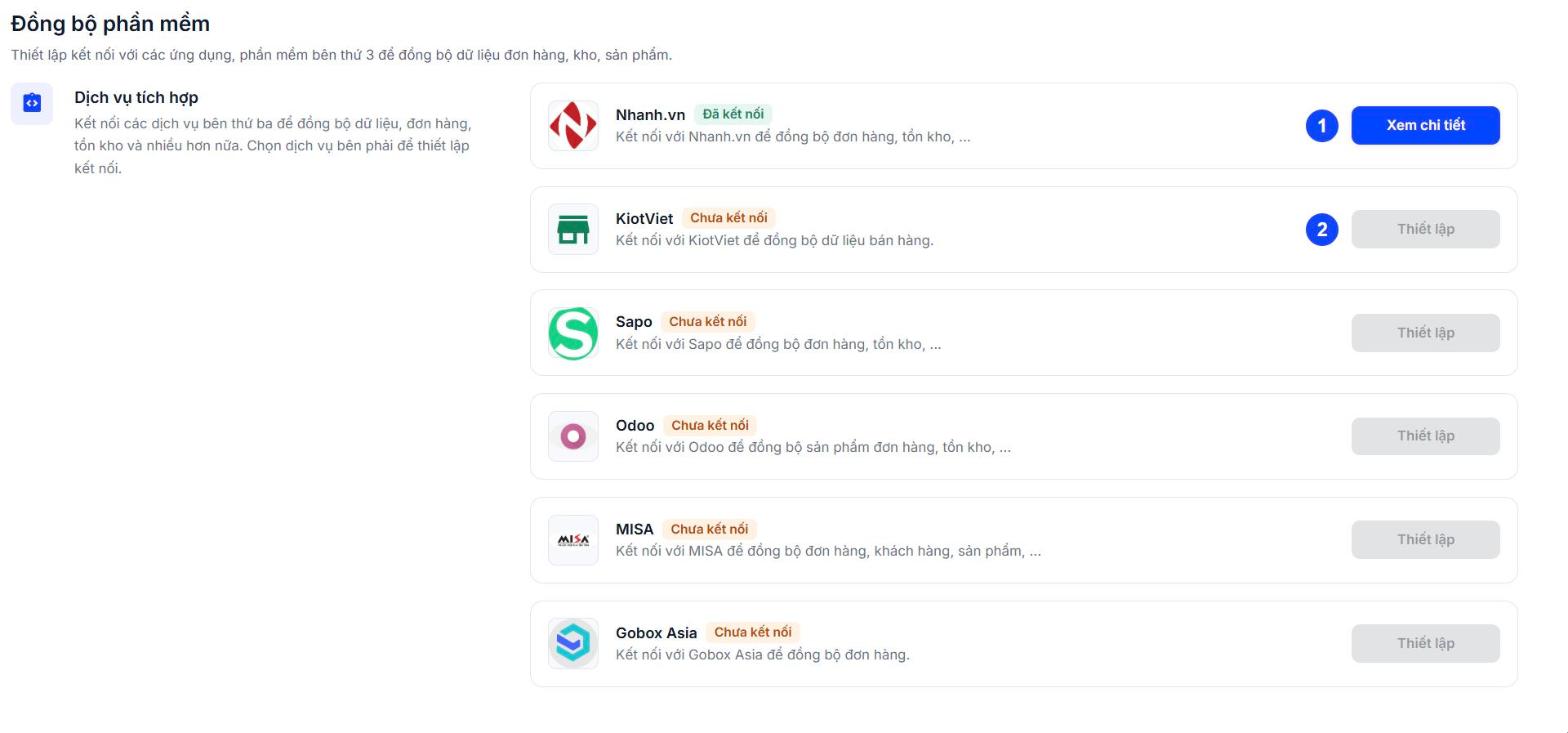
Danh sách Dịch vụ tích hợp hiển thị trạng thái Đã kết nối / Chưa kết nối. Nhấn Xem chi tiết để xem thông tin kết nối của dịch vụ đã kết nối.
Nhấn Thiết lập ở dịch vụ chưa kết nối (KiotViet, Sapo, Odoo, MISA, Gobox Asia...) và nhập thông tin kết nối.
Danh sách đơn hàng có tab Đơn đồng bộ bên cạnh tab Đơn hệ thống để theo dõi đơn từ hệ thống bên ngoài.
Mỗi dịch vụ là một thẻ gồm logo, tên, nhãn trạng thái và một dòng mô tả. Mỗi thẻ có một nút: Xem chi tiết cho dịch vụ đã kết nối hoặc Thiết lập cho dịch vụ chưa kết nối.
3. Các dịch vụ hiện có
Dịch vụ | Dùng để (theo mô tả trên thẻ) |
|---|---|
Nhanh.vn | Đồng bộ đơn hàng, tồn kho... |
KiotViet | Đồng bộ dữ liệu bán hàng |
Sapo | Đồng bộ đơn hàng, tồn kho... |
Odoo | Đồng bộ sản phẩm, đơn hàng, tồn kho... |
MISA | Đồng bộ đơn hàng, khách hàng, sản phẩm... |
Gobox Asia | Đồng bộ đơn hàng |
Lưu ý Mỗi cửa hàng kết nối một dịch vụ đồng bộ tại một thời điểm. Khi đang kết nối Nhanh.vn, nút Thiết lập của các dịch vụ còn lại hiển thị màu xám, kèm gợi ý: “Bạn cần ngắt kết nối dịch vụ Nhanh.vn trước khi kết nối dịch vụ khác”. Muốn đổi sang dịch vụ khác, cần Ngừng kết nối dịch vụ hiện tại trước (mục 5).
4. Dữ liệu được đồng bộ theo từng dịch vụ
Mỗi dịch vụ đồng bộ một nhóm dữ liệu khác nhau và theo chiều khác nhau. Bảng dưới tóm tắt từng dịch vụ; xem bài hướng dẫn kết nối của dịch vụ đó (nhóm Kết nối phần mềm thứ 3) để biết cách lấy thông tin kết nối và các bước cấu hình bên phía đối tác.
Dịch vụ | Thông tin cần để kết nối | Dữ liệu và chiều đồng bộ | Hướng dẫn chi tiết |
|---|---|---|---|
Nhanh.vn | App ID, Secret Key; sau khi kết nối cần nhập Webhooks Verify Token vào cấu hình App bên Nhanh.vn | Danh mục, sản phẩm, khách hàng: từ Nhanh.vn về Evotech. Đơn hàng: hai chiều | |
KiotViet | Tên cửa hàng KiotViet, Client ID, Client Secret (lấy ở Thiết lập kết nối API của KiotViet) | Sản phẩm, khách hàng: từ KiotViet về Evotech. Đơn hàng: hai chiều. Danh mục tự tạo khi cần | |
Sapo | Tên cửa hàng Sapo kèm Access Token, hoặc Client ID và Client Secret | Sản phẩm: từ Sapo về Evotech. Đơn hàng, khách hàng: hai chiều | |
Odoo | Domain API, Access Token | Cửa hàng, sản phẩm: từ Odoo về Evotech. Đơn hàng: từ Evotech sang Odoo (trạng thái chỉ đồng bộ "Đã thanh toán"). Tự động đồng bộ lúc 00:00 và 12:00 | |
MISA, Gobox Asia | Chưa có bài hướng dẫn riêng | Theo mô tả trên thẻ (mục 3) | Liên hệ bộ phận hỗ trợ Evotech |
Mẹo Với dữ liệu đồng bộ một chiều từ phần mềm đối tác về Evotech (ví dụ sản phẩm), nên sửa thông tin ở phần mềm đối tác, vì đó là nơi dữ liệu được gửi đi.
5. Xem chi tiết, đồng bộ thủ công và ngừng kết nối
Nhấn Xem chi tiết mở cửa sổ Chi tiết kết nối của dịch vụ (ví dụ Nhanh.vn) với trạng thái Đã kết nối, App ID, Secret Key (hiển thị dạng ẩn) và Webhooks Verify Token. Token này dùng để xác thực webhook từ Nhanh.vn và cần nhập vào cấu hình webhook bên phía Nhanh.vn. Cửa sổ có ba nút: Đồng bộ, Đóng và Ngừng kết nối.
Đồng bộ: với Odoo, nút này dùng để đồng bộ thủ công ngoài hai khung giờ tự động 00:00 và 12:00 (mục 4), có cửa sổ xác nhận trước khi chạy. Với dịch vụ khác, liên hệ bộ phận hỗ trợ Evotech trước khi bấm.
Ngừng kết nối: nhấn xác nhận trong cửa sổ hiện ra khi hệ thống yêu cầu. Sau khi ngừng, dữ liệu không còn được đồng bộ giữa hai hệ thống.
Mẹo Webhooks Verify Token là chuỗi bí mật. Chỉ dán vào cấu hình của dịch vụ đối tác, không gửi qua chat hoặc chụp màn hình chia sẻ.
Lưu ý Chỉ nhấn Ngừng kết nối khi thật sự muốn ngắt liên kết với dịch vụ. Nên báo bộ phận vận hành trước, vì việc đồng bộ đơn hàng, tồn kho với phần mềm đối tác có thể bị gián đoạn.
6. Câu hỏi thường gặp
Làm sao biết dịch vụ nào đang kết nối? Thẻ dịch vụ đã kết nối có nhãn Đã kết nối và nút Xem chi tiết; dịch vụ chưa kết nối có nhãn Chưa kết nối và nút Thiết lập (nút xám: xem Lưu ý ở mục 3).
Đơn lấy từ phần mềm khác xem ở đâu? Ở Danh sách đơn hàng, chọn tab Đơn đồng bộ.
Nút Ngừng kết nối nằm ở đâu? Trong cửa sổ Chi tiết kết nối, mở bằng nút Xem chi tiết của dịch vụ đã kết nối.
Cần hướng dẫn kết nối từng bước cho một dịch vụ? Xem bảng ở mục 4, cột Hướng dẫn chi tiết.