Đo hiệu quả quảng cáo
Gắn Pixel để gửi sự kiện về nền tảng quảng cáo, kiểm tra Pixel hoạt động và đọc báo cáo Lưu lượng để xem nguồn truy cập và phễu chuyển đổi.
1. Nhu cầu
Cửa hàng đang chạy quảng cáo Facebook hoặc TikTok nhưng chưa biết quảng cáo mang về bao nhiêu lượt xem sản phẩm, thêm giỏ và đơn hàng, nên khó tối ưu ngân sách.
Mục tiêu
Gắn Pixel để gửi sự kiện thương mại điện tử về nền tảng quảng cáo, kiểm tra Pixel hoạt động, rồi đọc báo cáo Lưu lượng để xem nguồn truy cập, phễu chuyển đổi và bước khách bỏ giỏ.
2. Dùng tính năng nào
Việc cần làm | Tính năng | Hướng dẫn chi tiết |
|---|---|---|
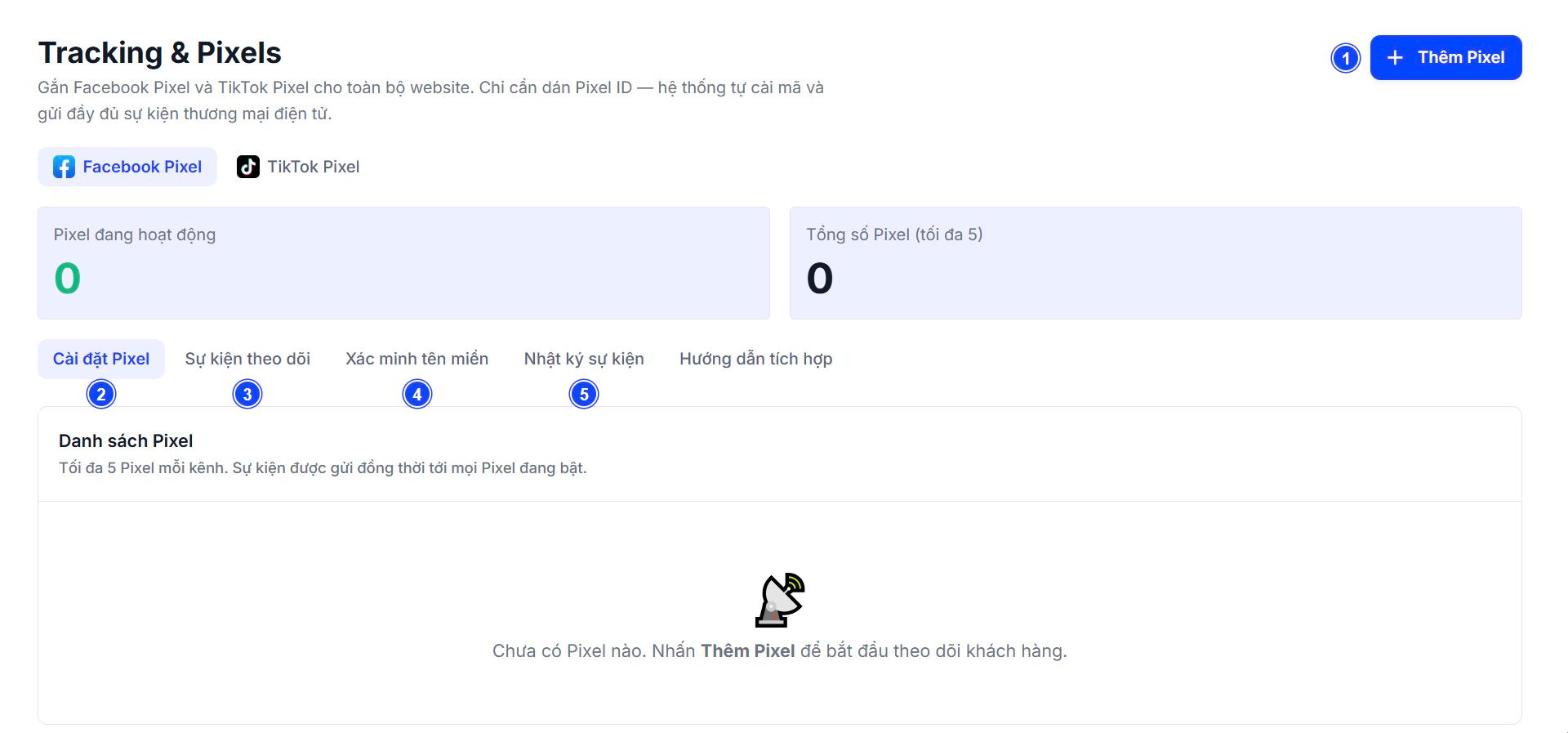
Gắn Facebook Pixel hoặc TikTok Pixel bằng Pixel ID | Tiếp thị & CSKH › Tracking & Pixels › Thêm Pixel | |
Bật, tắt các sự kiện chuẩn gửi về nền tảng | Tracking & Pixels › tab Sự kiện theo dõi | |
Xác minh tên miền cho Facebook, TikTok, Google | Tracking & Pixels › tab Xác minh tên miền | |
Xem nguồn truy cập và chiến dịch quảng cáo | Báo cáo › Lưu lượng | |
Đối chiếu doanh thu và đơn hàng theo kênh | Báo cáo › Doanh thu & bán hàng, Đơn hàng |
3. Lộ trình triển khai
Lấy Pixel ID: tab Hướng dẫn tích hợp mô tả cách tạo Facebook Pixel ở Facebook Business Manager › Trình quản lý sự kiện (Events Manager) và sao chép Pixel ID.
Ở Tracking & Pixels, nhấn Thêm Pixel, chọn Facebook Pixel hoặc TikTok Pixel, dán Pixel ID (chỉ dãy số, không dán cả đoạn mã script) và đặt Tên gợi nhớ. Nhấn Lưu Pixel: hệ thống tự cài mã Pixel lên toàn bộ website.
Nên bật thêm Conversions API (Access Token tạo trong Events Manager) để gửi sự kiện phía máy chủ; khi đó tab Nhật ký sự kiện cho kiểm tra các sự kiện đã gửi.
Kiểm tra bằng tiện ích Chrome Meta Pixel Helper (hoặc TikTok Pixel Helper): mở website và xem trạng thái Pixel. Sự kiện động như AddToCart chỉ hiển thị sau khi thao tác thật trên trang.
Ở tab Sự kiện theo dõi, kiểm tra các sự kiện chuẩn đang bật: PageView, ViewContent, Search, AddToCart, InitiateCheckout, AddPaymentInfo, Purchase, CompleteRegistration, Contact.
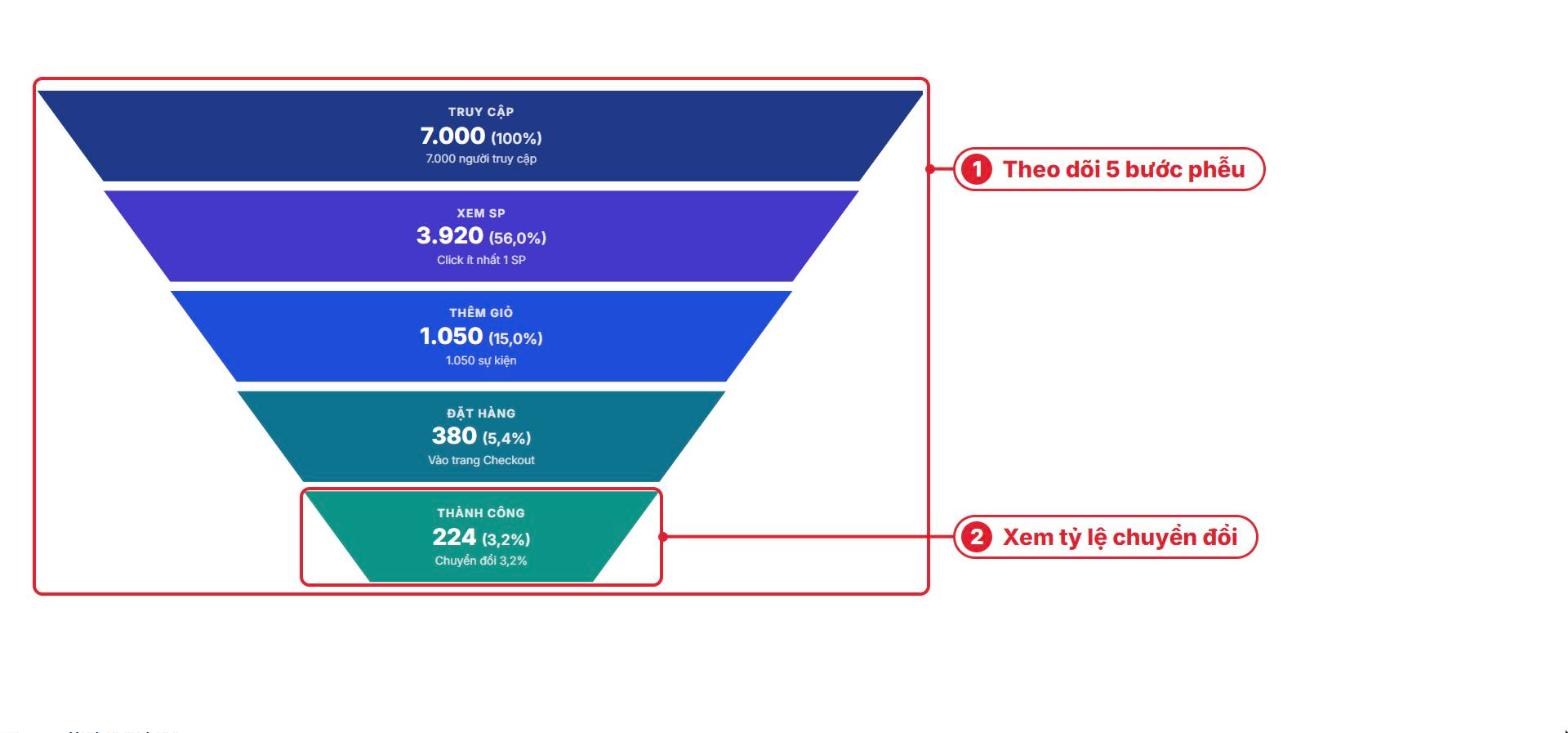
Sau khi chạy quảng cáo, mở Báo cáo › Lưu lượng: xem bảng Kênh · Chiến dịch quảng cáo, Phễu chuyển đổi giao dịch 5 bước (Truy cập, Xem SP, Thêm giỏ, Đặt hàng, Thành công) và khối Hành vi giỏ hàng.
4. Mẹo kết hợp
Khi gắn nhiều Pixel, đặt Tên gợi nhớ theo kênh và mục đích (ví dụ "FB - Website chính") để dễ phân biệt khi bật, tắt.
Tỷ lệ bỏ giỏ theo bước checkout cho biết khách rời đi nhiều hơn ở trang giỏ hàng hay ở bước nhập địa chỉ giao hàng; từ đó chọn cách tối ưu phù hợp như thêm Voucher vận chuyển.
Dùng bộ lọc Giai đoạn để so sánh số liệu trước và sau khi đổi nội dung quảng cáo hoặc chạy khuyến mãi.
5. Lưu ý
Cần ít nhất một Pixel đang bật thì sự kiện mới được gửi; tối đa 5 Pixel và sự kiện được gửi đồng thời tới mọi Pixel đang bật.
Nhật ký sự kiện chỉ khả dụng khi bật gửi sự kiện phía máy chủ (CAPI / Events API); khi chưa bật, sự kiện gửi trực tiếp từ trình duyệt.
Các chỉ số Thêm giỏ, Giỏ → Đặt hàng, Bỏ giỏ hàng dựa trên sự kiện thêm giỏ do cửa hàng ghi nhận.
Access Token của Conversions API được mã hóa khi lưu trữ; không chia sẻ cho người khác.
6. Hỏi đáp
Dán gì vào ô Pixel ID? Chỉ dán dãy số Pixel ID (15-16 chữ số với Facebook Pixel), không dán cả đoạn mã script.
Làm sao biết Pixel đã chạy? Dùng Meta Pixel Helper hoặc TikTok Pixel Helper; hoặc xem tab Nhật ký sự kiện nếu đã bật CAPI.
Sự kiện Purchase gửi khi nào? Khi đặt hàng thành công, kèm giá trị đơn.
Xem khách đến từ quảng cáo nào ở đâu? Ở Báo cáo › Lưu lượng, bảng Kênh · Chiến dịch quảng cáo (Nguồn truy cập, Loại kênh truy cập, Tên chiến dịch, Lượt truy cập, Khách mới).