Phân nhóm khách hàng
Tạo nhóm khách hàng để áp dụng voucher, giá riêng hoặc chăm sóc theo nhóm.
1. Truy cập
Tại menu bên trái, chọn Khách hàng › Phân nhóm khách hàng.
Mục tiêu Phân nhóm khách hàng giúp gom những khách có chung đặc điểm (ví dụ chi tiêu từ 5 triệu, khách hạng Vàng, khách ở một tỉnh) thành một nhóm để áp dụng voucher, giá riêng hoặc chăm sóc có chủ đích. Nhóm có thể được chọn thủ công hoặc để hệ thống tự thêm khách đủ điều kiện.
2. Làm quen với danh sách nhóm
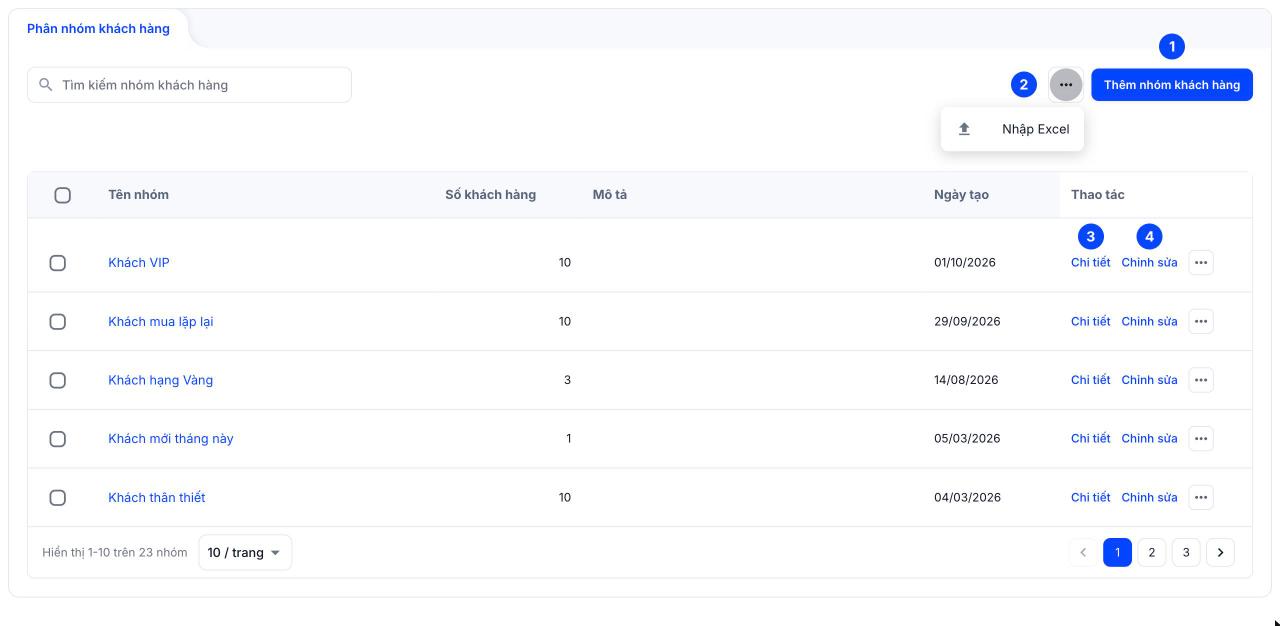
Thêm nhóm khách hàng: tạo nhóm mới (xem mục 3).
Nhập Excel: nằm trong menu ba chấm ở đầu trang, cạnh nút Thêm nhóm khách hàng.
Chi tiết: xem các khách thuộc nhóm (xem mục 5).
Chỉnh sửa: cập nhật nhóm đã tạo.
Bảng gồm cột chọn dòng, Tên nhóm, Số khách hàng, Mô tả, Ngày tạo và Thao tác. Ô "Tìm kiếm nhóm khách hàng" giúp tìm nhanh nhóm. Menu ba chấm ở mỗi dòng có thao tác Xoá.
3. Tạo nhóm theo 4 bước
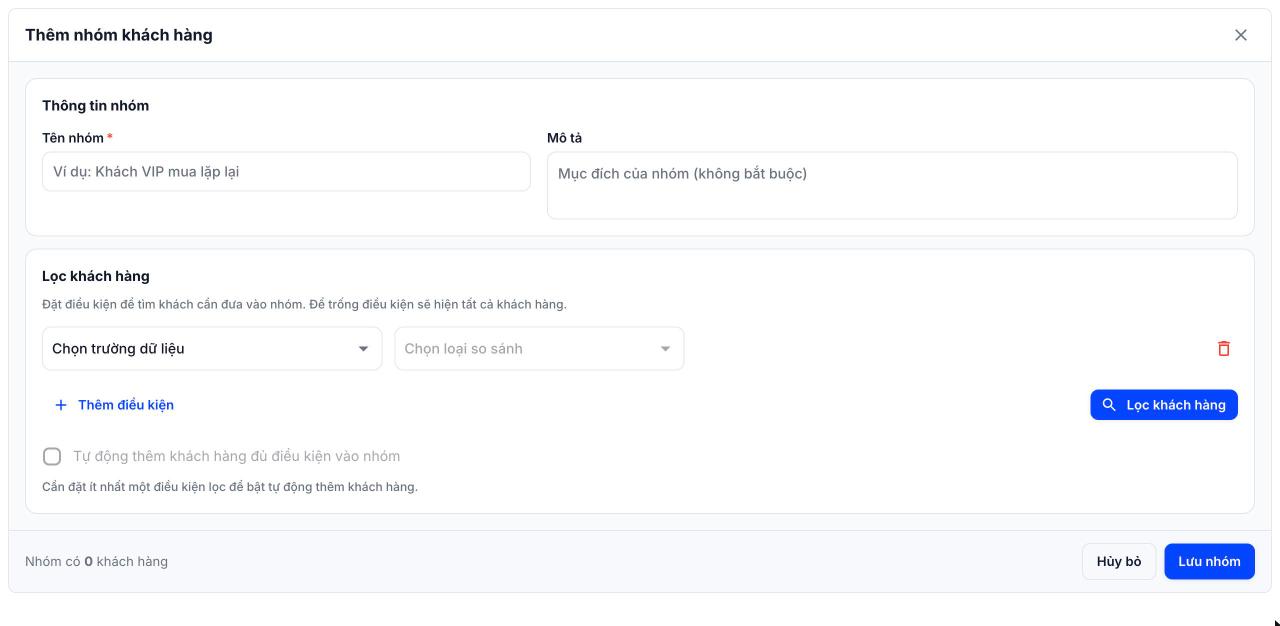
Nhấn Thêm nhóm khách hàng để mở khung tạo nhóm. Khung gồm 3 phần cuộn dọc.
Bước 1: Thông tin nhóm. Nhập Tên nhóm (bắt buộc, ví dụ "Khách VIP mua lặp lại") và Mô tả mục đích của nhóm (không bắt buộc).
Bước 2: Lọc khách hàng. Phần "Lọc khách hàng" cho phép đặt điều kiện để tìm khách cần đưa vào nhóm. Mỗi điều kiện gồm Trường dữ liệu, Loại so sánh và giá trị. Nhấn Thêm điều kiện để kết hợp nhiều điều kiện, rồi nhấn Lọc khách hàng để xem kết quả.
Loại trường dữ liệu | Các trường |
|---|---|
Thông tin cá nhân | Họ và tên, Số điện thoại, Email, Ngày sinh, Tuổi, Giới tính, Tháng sinh nhật, Tỉnh / Thành phố |
Mua hàng và điểm | Tổng chi tiêu, Tổng đơn hàng, Điểm thành viên, Hạng thành viên, Đã từng mua hàng, Còn điểm tích lũy |
Hồ sơ và nguồn | Trạng thái, Ngày tạo, Thời gian cập nhật, Nguồn khách hàng, Mã người giới thiệu, Phân loại khách hàng (Tag) |
Có / không có dữ liệu | Có email, Có địa chỉ, Đã quan tâm Zalo OA, Có liên kết Zalo, Có người giới thiệu, Có ghi chú |
Loại so sánh thay đổi theo trường. Ví dụ với Tổng chi tiêu có Lớn hơn, Nhỏ hơn hoặc bằng, Nằm trong khoảng.
Bước 3: Chọn khách hàng. Danh sách bên trái "Kết quả lọc" hiển thị khách khớp điều kiện; danh sách bên phải "Trong nhóm" là khách sẽ thuộc nhóm. Tích chọn khách rồi nhấn Thêm vào nhóm, hoặc nhấn Thêm cả trang để thêm toàn bộ khách của trang đang xem. Nhấn Bỏ khỏi nhóm hoặc Bỏ tất cả để rút khách ra.
Bước 4: Lưu. Thanh dưới cùng hiển thị số khách trong nhóm ("Nhóm có N khách hàng"). Nhấn Lưu nhóm để tạo, Hủy bỏ để thoát.
Mẹo Đặt tên nhóm theo mục đích sử dụng (ví dụ "Khách mua trên 5 triệu") để dễ chọn đúng khi tạo voucher hay giá riêng. Dùng phần Mô tả để ghi điều kiện lọc đã dùng.
4. Tự động thêm khách đủ điều kiện
Dưới phần lọc có ô "Tự động thêm khách hàng đủ điều kiện vào nhóm". Ô này chỉ bật được sau khi đã đặt ít nhất một điều kiện lọc ("Cần đặt ít nhất một điều kiện lọc để bật tự động thêm khách hàng"). Dùng khi muốn hệ thống tự thêm khách đủ điều kiện vào nhóm thay vì chọn tay từng khách.
Lưu ý Sau khi lưu nhóm có bật tự động, mở Chi tiết để kiểm tra số khách trong nhóm có đúng kỳ vọng không.
5. Xem chi tiết, chỉnh sửa và xoá nhóm
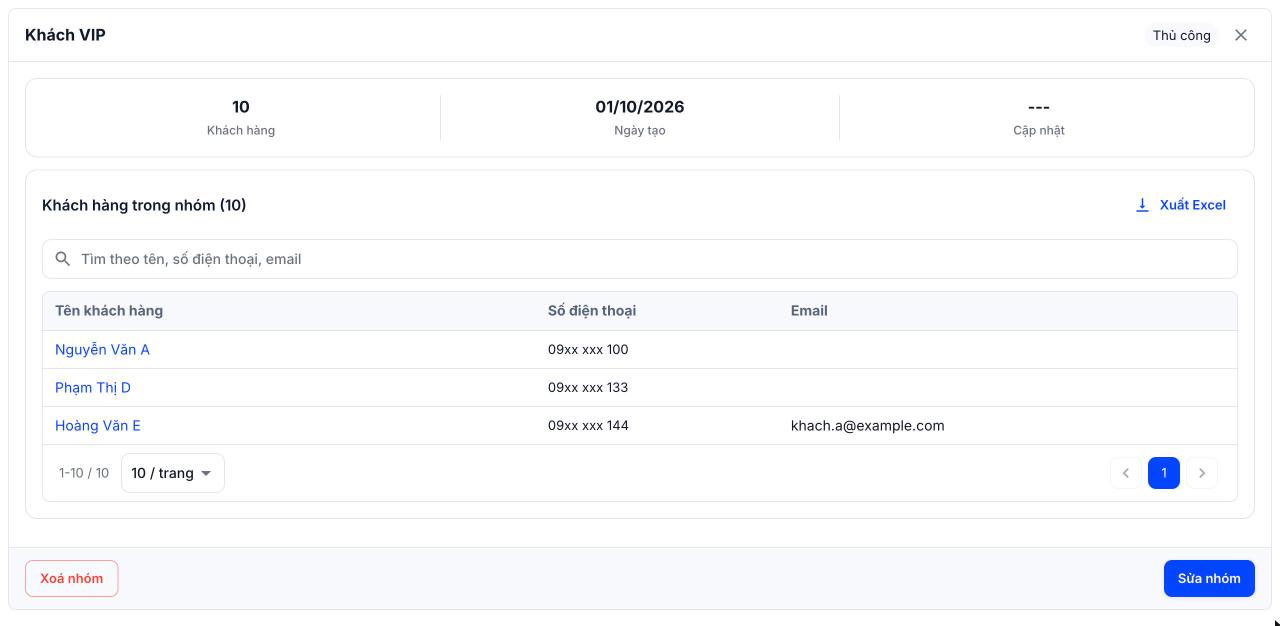
Chi tiết: khung bên phải hiển thị loại nhóm (ví dụ Thủ công), Số khách hàng, Ngày tạo, Cập nhật và danh sách khách trong nhóm (tìm theo tên, số điện thoại, email). Nhấn Xuất Excel để tải danh sách về máy.
Sửa nhóm: nút ở cuối khung chi tiết, hoặc Chỉnh sửa ngoài danh sách.
Xoá nhóm: nút ở cuối khung chi tiết hoặc menu ba chấm ở dòng.
Lưu ý Nên kiểm tra nhóm có đang được chọn trong voucher hoặc bảng giá không trước khi xoá.
6. Dùng nhóm ở đâu?
Nhóm khách hàng có thể được chọn khi tạo voucher (Chỉ định nhóm khách hàng) hoặc bảng giá theo nhóm; xem thêm bài Tổng quan Khuyến mãi để chọn công cụ phù hợp.
7. Câu hỏi thường gặp
Nhóm khác Nhãn khách hàng thế nào? Nhãn (thẻ) gắn trực tiếp lên hồ sơ từng khách, còn Nhóm là tập hợp khách theo điều kiện lọc hoặc chọn tay.
Muốn xem hoặc xuất danh sách khách của một nhóm? Nhấn Chi tiết ở dòng nhóm, tìm theo tên, số điện thoại, email và nhấn Xuất Excel.
Muốn lọc khách theo một khoảng chi tiêu? Ở phần Lọc khách hàng, chọn trường Tổng chi tiêu và loại so sánh Nằm trong khoảng, nhập mức chi tiêu rồi nhấn Lọc khách hàng.