Sự kiện – Giao diện & Cài đặt
Tuỳ biến thẻ thành viên, banner và cấu hình đăng ký thành viên.
1. Truy cập
Tại menu bên trái, chọn Chợ ứng dụng › Sự kiện & CLB, rồi chọn tab Giao diện hoặc Cài đặt.
Mục tiêu Hai tab này quyết định khách nhìn thấy gì và phải làm gì để vào khu vực sự kiện trên ứng dụng: Giao diện tùy biến thẻ thành viên, banner, tên chương trình; Cài đặt quy định có bắt đăng ký trước không, có chờ duyệt hồ sơ không và khách cần khai thông tin gì.
2. Tab Giao diện
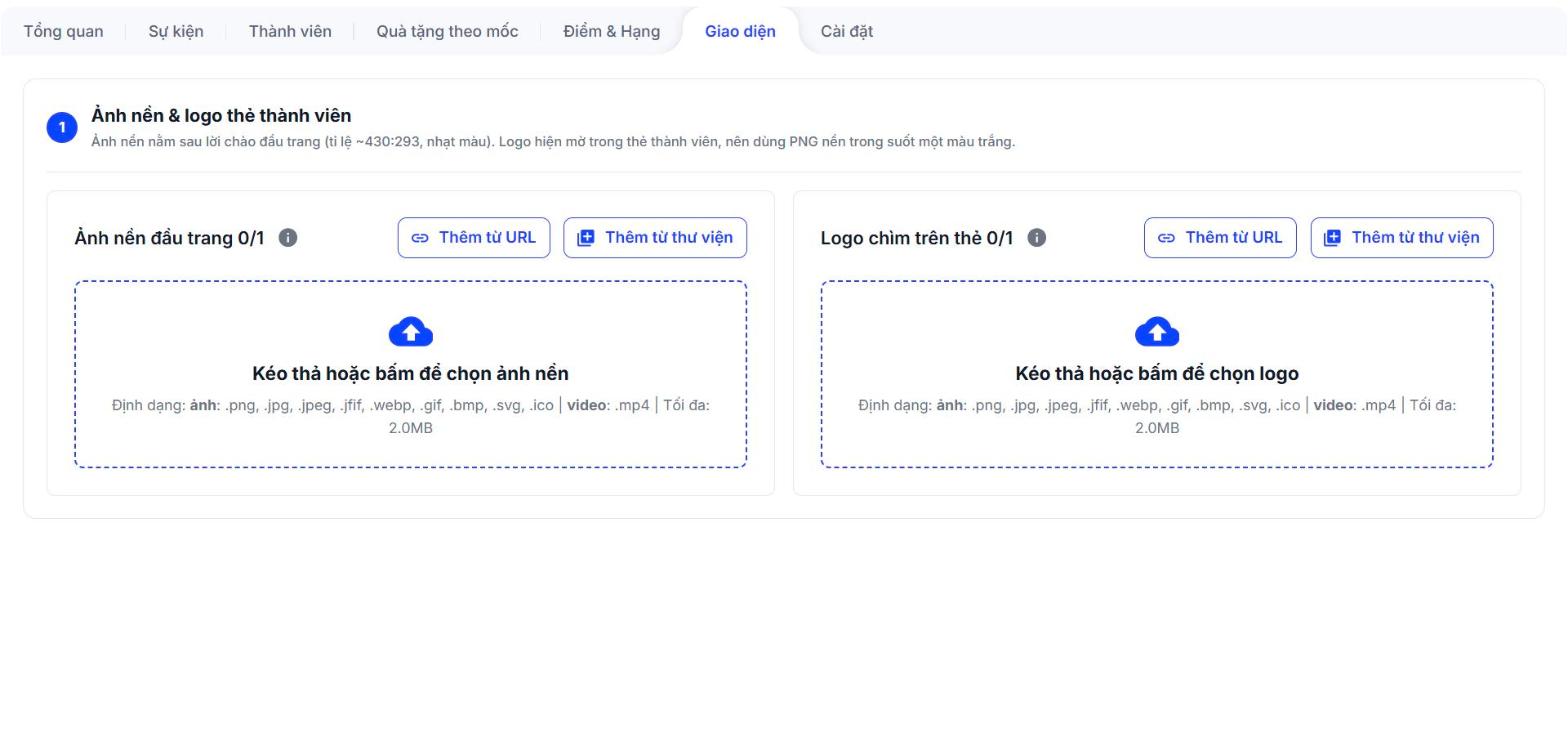
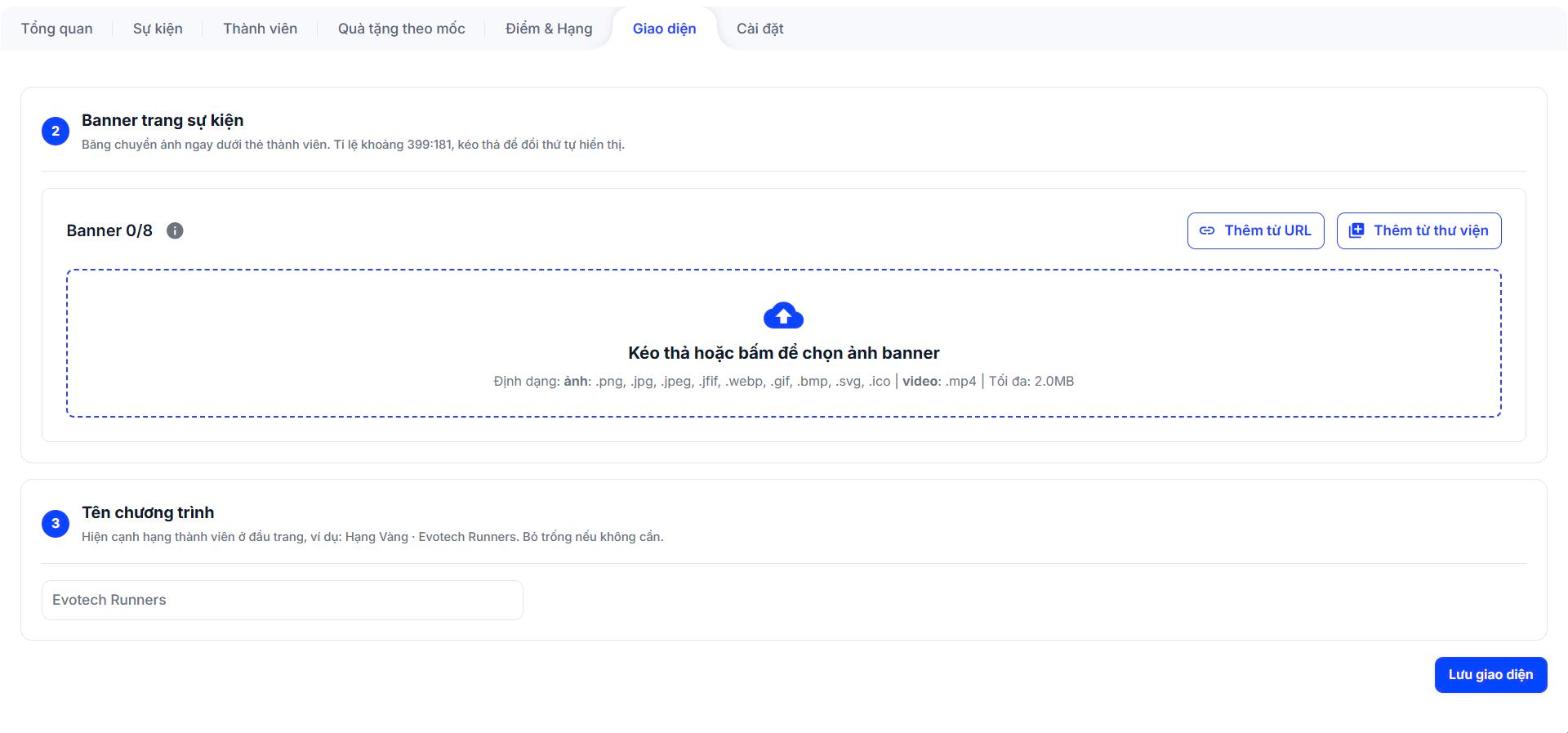
Tải Ảnh nền đầu trang, Logo chìm trên thẻ và Banner trang sự kiện; đặt Tên chương trình.
Nhấn Lưu giao diện.
Khối | Mô tả theo giao diện | Lưu ý khi chuẩn bị ảnh |
|---|---|---|
Ảnh nền đầu trang (tối đa 1 ảnh) | Ảnh nằm sau lời chào đầu trang, tỉ lệ khoảng 430:293, nhạt màu. | Chọn ảnh đủ nhẹ để chữ chào vẫn dễ đọc. |
Logo chìm trên thẻ (tối đa 1 ảnh) | Logo hiện mờ trong thẻ thành viên. | Nên dùng PNG nền trong suốt, một màu trắng. |
Banner trang sự kiện (tối đa 8 ảnh) | Băng chuyền ảnh ngay dưới thẻ thành viên, tỉ lệ khoảng 399:181; kéo thả để đổi thứ tự hiển thị. | Giữ cùng tỉ lệ cho các ảnh để băng chuyền gọn. |
Tên chương trình | Hiện cạnh hạng thành viên ở đầu trang, ví dụ Hạng Vàng · Evotech Runners. Bỏ trống nếu không cần. | Đặt tên ngắn. |
Mỗi khối ảnh cho phép Thêm từ URL, Thêm từ thư viện hoặc kéo thả tệp. Định dạng ảnh: png, jpg, jpeg, jfif, webp, gif, bmp, svg, ico; video: mp4; tối đa 2.0MB mỗi tệp.
3. Tab Cài đặt
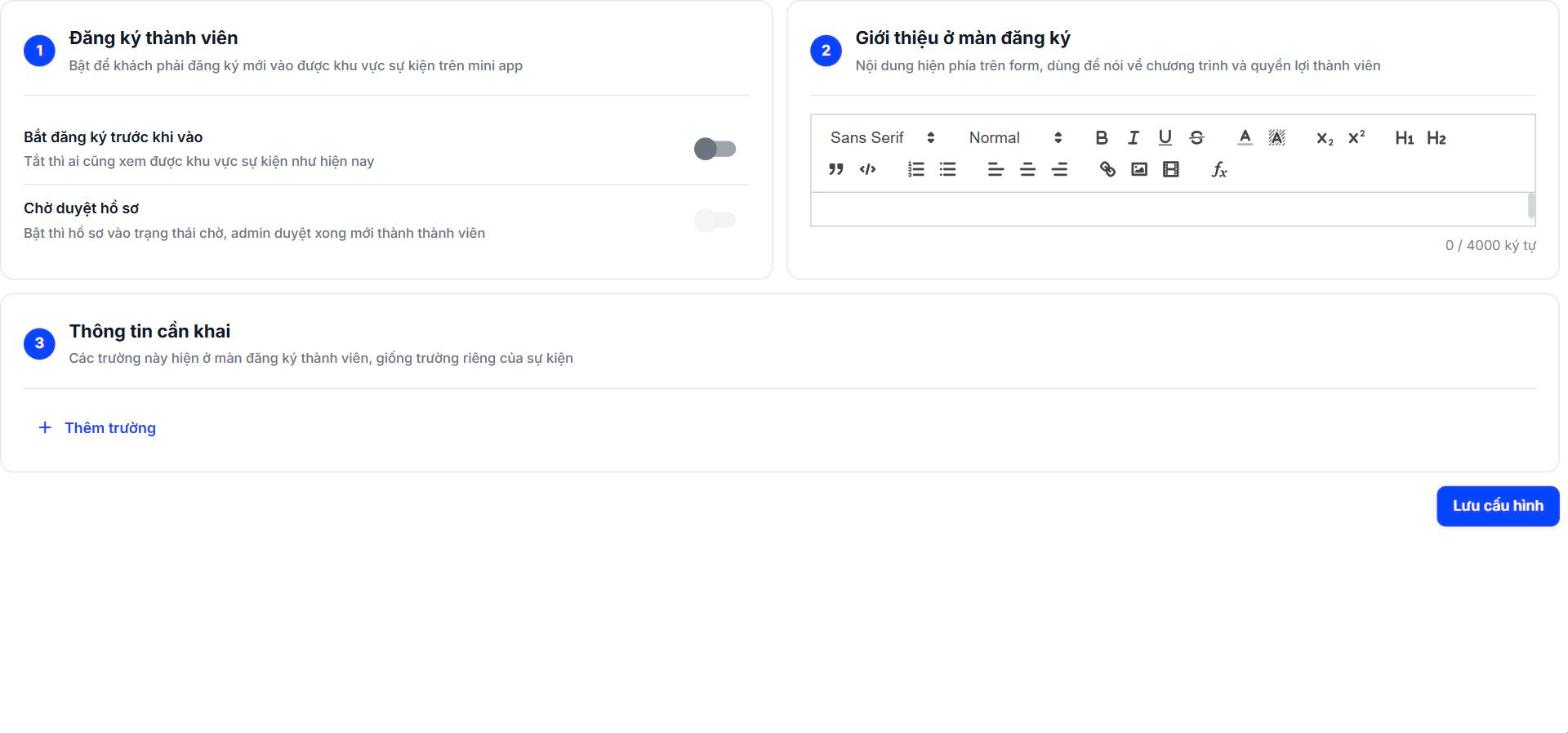
Đăng ký thành viên: bật Bắt đăng ký trước khi vào (tắt thì ai cũng xem được khu vực sự kiện), bật Chờ duyệt hồ sơ.
Giới thiệu ở màn đăng ký (tối đa 4000 ký tự) và Thông tin cần khai (nhấn Thêm trường).
Nhấn Lưu cấu hình.
Thiết lập | Khi tắt | Khi bật |
|---|---|---|
Bắt đăng ký trước khi vào | Ai cũng xem được khu vực sự kiện như hiện nay. | Khách phải đăng ký thành viên mới vào được khu vực sự kiện trên ứng dụng. |
Chờ duyệt hồ sơ | Hồ sơ không vào trạng thái chờ duyệt. | Hồ sơ vào trạng thái chờ, admin duyệt xong mới thành thành viên (duyệt ở tab Thành viên › Chờ duyệt). |
Lưu ý Khi Bắt đăng ký trước khi vào đang tắt, công tắc Chờ duyệt hồ sơ hiển thị mờ.
Mục Giới thiệu ở màn đăng ký là nội dung hiện phía trên form, dùng để nói về chương trình và quyền lợi thành viên (có thanh định dạng văn bản, tối đa 4000 ký tự). Mục Thông tin cần khai là các trường hiện ở màn đăng ký thành viên, giống trường riêng của sự kiện; nhấn Thêm trường để bổ sung.
Mẹo Chỉ yêu cầu khai những thông tin thật sự cần để duyệt hồ sơ và liên hệ; form ngắn giúp nhiều khách hoàn tất đăng ký hơn.
4. Câu hỏi thường gặp
Muốn ai cũng xem được sự kiện mà không cần đăng ký thì làm sao? Tắt Bắt đăng ký trước khi vào ở tab Cài đặt rồi nhấn Lưu cấu hình.
Hồ sơ đăng ký nằm ở đâu để duyệt? Ở tab Thành viên, mục con Chờ duyệt (xem bài Thành viên, Quà tặng, Điểm & Hạng).
Ảnh tải lên bị từ chối? Kiểm tra định dạng được phép và dung lượng tối đa 2.0MB mỗi tệp.