Danh sách khách hàng
Tìm kiếm, lọc, nhập/xuất Excel và thêm mới khách hàng.
1. Truy cập
Tại menu bên trái, chọn Khách hàng › Danh sách khách hàng.
Mục tiêu Danh sách khách hàng là hồ sơ trung tâm của cửa hàng. Tại đây có thể tìm đúng khách, lọc theo hành vi mua hàng, xem lịch sử đơn và điểm, thêm khách mới, nhập hoặc xuất dữ liệu bằng Excel. Dữ liệu ở đây cũng là nguồn để tạo nhóm khách hàng và chăm sóc khách sau này.
2. Làm quen với danh sách
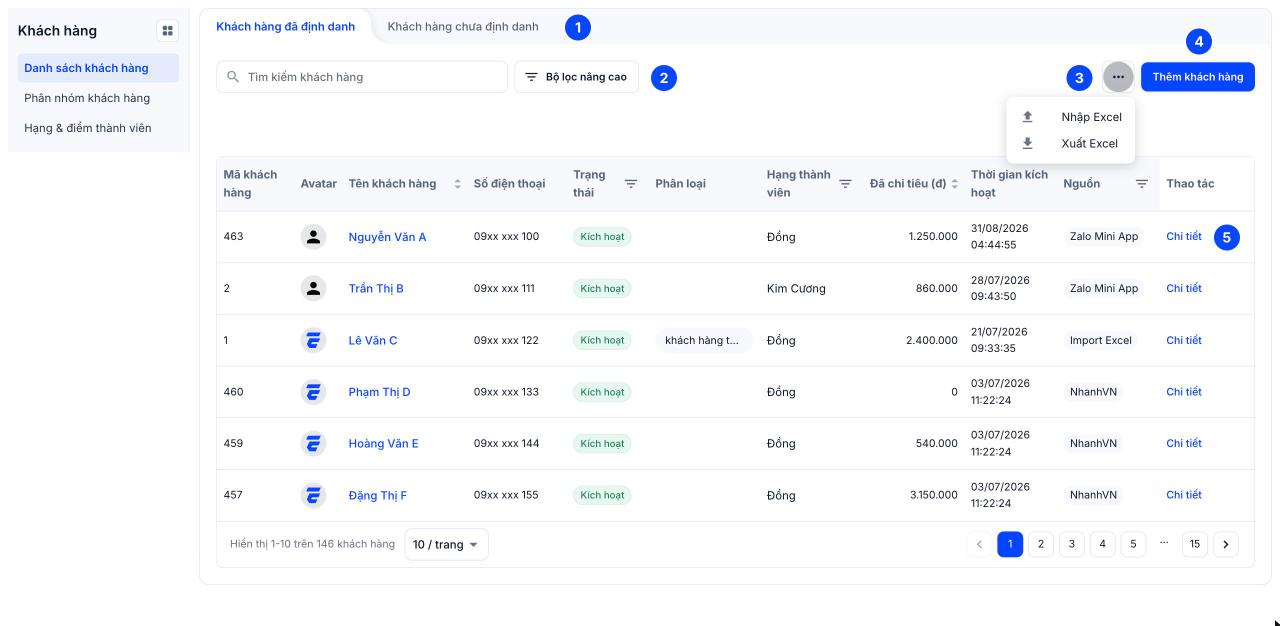
Hai tab: Khách hàng đã định danh (có số điện thoại) và Khách hàng chưa định danh (xem mục 3).
Bộ lọc nâng cao (cùng ô tìm kiếm) để lọc theo trạng thái, nguồn, hạng, chi tiêu... (xem mục 4).
Nhập Excel / Xuất Excel: nằm trong menu ba chấm cạnh nút Thêm khách hàng.
Thêm khách hàng: tạo hồ sơ khách thủ công (xem mục 5).
Chi tiết: mở hồ sơ, đơn hàng, điểm và hoạt động của khách (xem mục 6).
Bảng gồm Mã khách hàng, Avatar, Tên khách hàng, Số điện thoại, Trạng thái, Phân loại, Hạng thành viên, Đã chi tiêu (đ), Thời gian kích hoạt, Nguồn và cột Thao tác. Ô tìm kiếm có gợi ý "Tìm kiếm khách hàng"; nút Hiện dạng thẻ ở đầu trang chuyển cách hiển thị.
3. Khách đã định danh hay chưa định danh?
Tab | Đặc điểm | Khi nào gặp |
|---|---|---|
Khách hàng đã định danh | Có số điện thoại trong hồ sơ. | Ví dụ khách được thêm thủ công ở mục 5 (Số điện thoại là trường bắt buộc). |
Khách hàng chưa định danh | Chưa có số điện thoại, trạng thái Chưa kích hoạt. | Hồ sơ chưa có số điện thoại nên chưa xác định được khách cụ thể. |
4. Tìm và lọc khách bằng Bộ lọc nâng cao
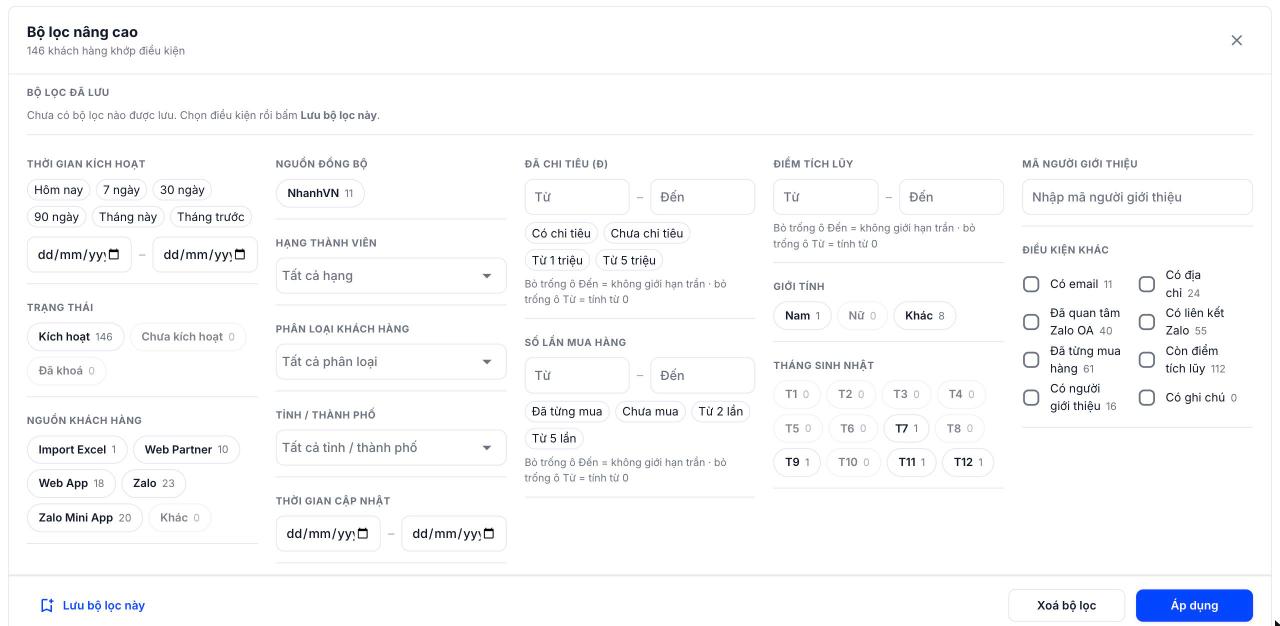
Nhấn Bộ lọc nâng cao để mở khung bên phải; đầu khung hiển thị số khách khớp điều kiện. Các nhóm điều kiện gồm:
Nhóm lọc | Lựa chọn |
|---|---|
Thời gian kích hoạt, Thời gian cập nhật | Hôm nay, 7 ngày, 30 ngày, 90 ngày, Tháng này, Tháng trước hoặc chọn khoảng ngày. |
Trạng thái | Kích hoạt, Chưa kích hoạt, Đã khoá (kèm số khách). |
Nguồn khách hàng / Nguồn đồng bộ | Import Excel, Web Partner, Web App, Zalo, Zalo Mini App, Khác; nguồn đồng bộ từ hệ thống ngoài (ví dụ NhanhVN). |
Hạng thành viên, Phân loại khách hàng, Tỉnh / Thành phố | Chọn theo danh sách của cửa hàng. |
Đã chi tiêu, Số lần mua hàng, Điểm tích lũy | Nhập khoảng Từ - Đến, hoặc chọn nhanh: Có chi tiêu, Chưa chi tiêu, Từ 1 triệu, Từ 5 triệu; Đã từng mua, Chưa mua, Từ 2 lần, Từ 5 lần. Bỏ trống ô Đến là không giới hạn trần, bỏ trống ô Từ là tính từ 0. |
Giới tính, Tháng sinh nhật, Mã người giới thiệu | Chọn Nam/Nữ/Khác, tháng T1-T12 hoặc nhập mã. |
Điều kiện khác | Có email, Có địa chỉ, Đã quan tâm Zalo OA, Có liên kết Zalo, Đã từng mua hàng, Còn điểm tích lũy, Có người giới thiệu, Có ghi chú. |
Nhấn Áp dụng để lọc, Xoá bộ lọc để bỏ điều kiện. Nhấn Lưu bộ lọc này để lưu tổ hợp điều kiện hay dùng; các bộ lọc đã lưu hiện ở đầu khung.
Mẹo Muốn chăm sóc khách sắp sinh nhật hoặc khách chưa từng mua, lọc theo Tháng sinh nhật hoặc chọn nhanh Chưa mua ở Số lần mua hàng, rồi nhấn Lưu bộ lọc này để mở lại nhanh lần sau. Muốn áp dụng voucher hay giá riêng cho đúng tập khách này, tạo Nhóm khách hàng (xem bài Phân nhóm khách hàng).
5. Thêm khách hàng
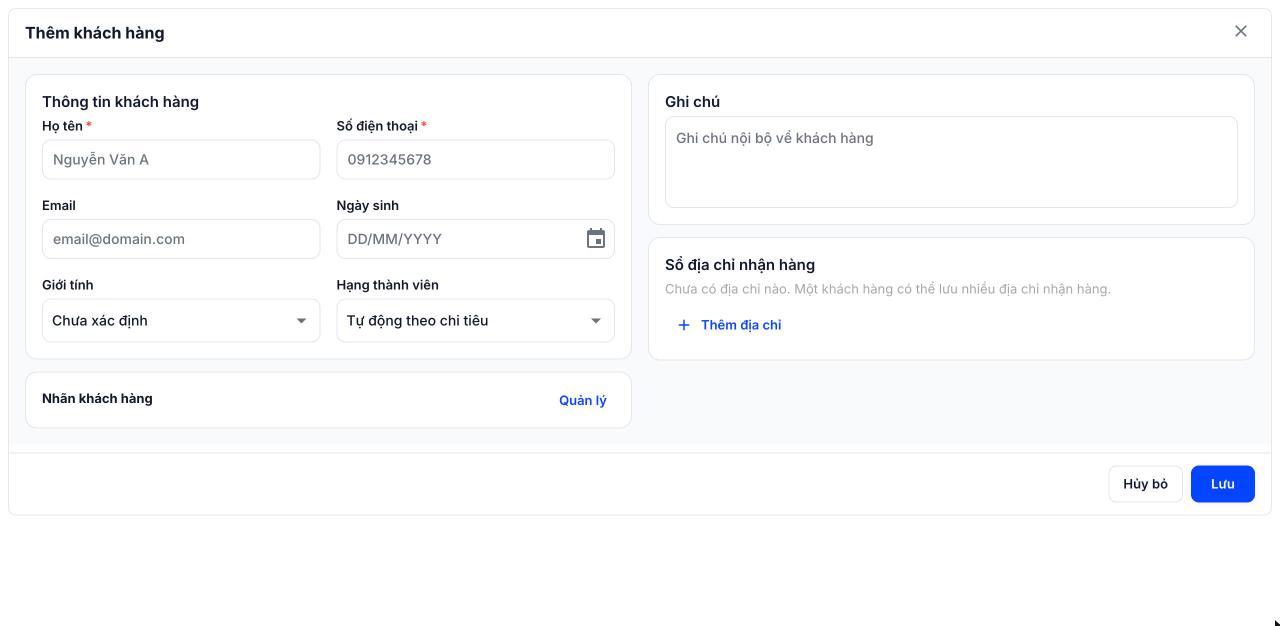
Nhấn Thêm khách hàng để mở khung nhập. Các trường:
Trường | Ý nghĩa |
|---|---|
Họ tên (bắt buộc), Số điện thoại (bắt buộc) | Thông tin liên hệ chính của khách. |
Email, Ngày sinh, Giới tính | Không bắt buộc. Giới tính mặc định là Chưa xác định. |
Hạng thành viên | Mặc định Tự động theo chi tiêu: hệ thống tự xếp hạng theo tổng chi tiêu của khách. |
Nhãn khách hàng | Nhấn Quản lý để mở hộp "Thêm thẻ": nhập tên nhãn (ví dụ VIP, đã mua, chưa mua hàng) rồi nhấn Thêm, hoặc chọn từ "Tất cả các thẻ" đã có. |
Ghi chú | Ghi chú về khách hàng. |
Sổ địa chỉ nhận hàng | Nhấn Thêm địa chỉ: nhập Họ tên người nhận, Số điện thoại, Địa chỉ, Tỉnh/Thành phố và Phường/Xã (đều bắt buộc). |
Nhấn Lưu để tạo hồ sơ, Hủy bỏ để thoát.
6. Xem chi tiết một khách hàng
Nhấn Chi tiết để mở khung hồ sơ. Đầu khung hiển thị hạng, trạng thái, nguồn và 4 chỉ số: Tổng chi tiêu, Đơn hàng, Điểm hiện có, Ngày tham gia. Khung có 5 tab:
Tab | Nội dung |
|---|---|
Tổng quan | Thông tin liên hệ (nhấn Sửa để chỉnh), mã giới thiệu và người giới thiệu, nhãn khách hàng, ghi chú, sổ địa chỉ. |
Đơn hàng | Các đơn của khách; khách chưa mua hiển thị "Khách hàng chưa có đơn hàng nào". |
Điểm | Điểm hiện có, Tổng tích luỹ, Đã dùng, Đã hết hạn, Sắp hết hạn và Lịch sử điểm; nút Điều chỉnh điểm để cộng/trừ thủ công. |
Thuộc tính | Các thuộc tính tuỳ chỉnh của cửa hàng (nếu chưa cấu hình sẽ báo chưa có). |
Hoạt động | Nguồn khách và UTM, hạng hiện tại (cách gán hạng, thời điểm gán, đổi hạng gần nhất), thông tin đồng bộ và chi nhánh, đăng nhập, Zalo, dữ liệu hệ thống. |
Menu ba chấm ở góc khung có hai thao tác: Đặt lại mật khẩu và Đặt lại hạng thành viên.
Lưu ý Đặt lại mật khẩu và Đặt lại hạng thành viên là thao tác thay đổi dữ liệu của khách; chỉ dùng khi thật sự cần.
7. Nhập và xuất Excel
Nhấn menu ba chấm cạnh nút Thêm khách hàng, chọn Nhập Excel để thêm nhiều khách từ file hoặc Xuất Excel để tải danh sách về máy. Khách nhập từ file có nguồn Import Excel (xem bộ lọc Nguồn khách hàng).
8. Câu hỏi thường gặp
Vì sao khách không có hạng hoặc hạng chưa đổi? Hạng mặc định tính tự động theo chi tiêu; thời điểm gán và đổi hạng gần nhất xem ở tab Hoạt động của khách.
Làm sao cộng điểm cho một khách? Dùng Điều chỉnh điểm ở tab Điểm của khách, hoặc ở trang Hạng & điểm thành viên (nên ghi rõ lý do).
Muốn lọc rồi gom khách vào nhóm? Dùng trang Phân nhóm khách hàng, nơi có sẵn bộ lọc điều kiện và tự động thêm khách.