Thiết lập chung của giao diện (tab Tổng quan)
Thanh điều hướng, màu sắc, hình dạng nút, font chữ, hiệu ứng, luồng kích hoạt tài khoản và thẻ thành viên.
Truy cập
Tại menu bên trái, chọn Kênh bán › Giao diện cửa hàng › Chỉnh sửa › Tổng quan.
Tab Tổng quan trong trình thiết kế chứa các thiết lập áp dụng cho toàn bộ giao diện, gồm 7 mục.
Thanh điều hướng
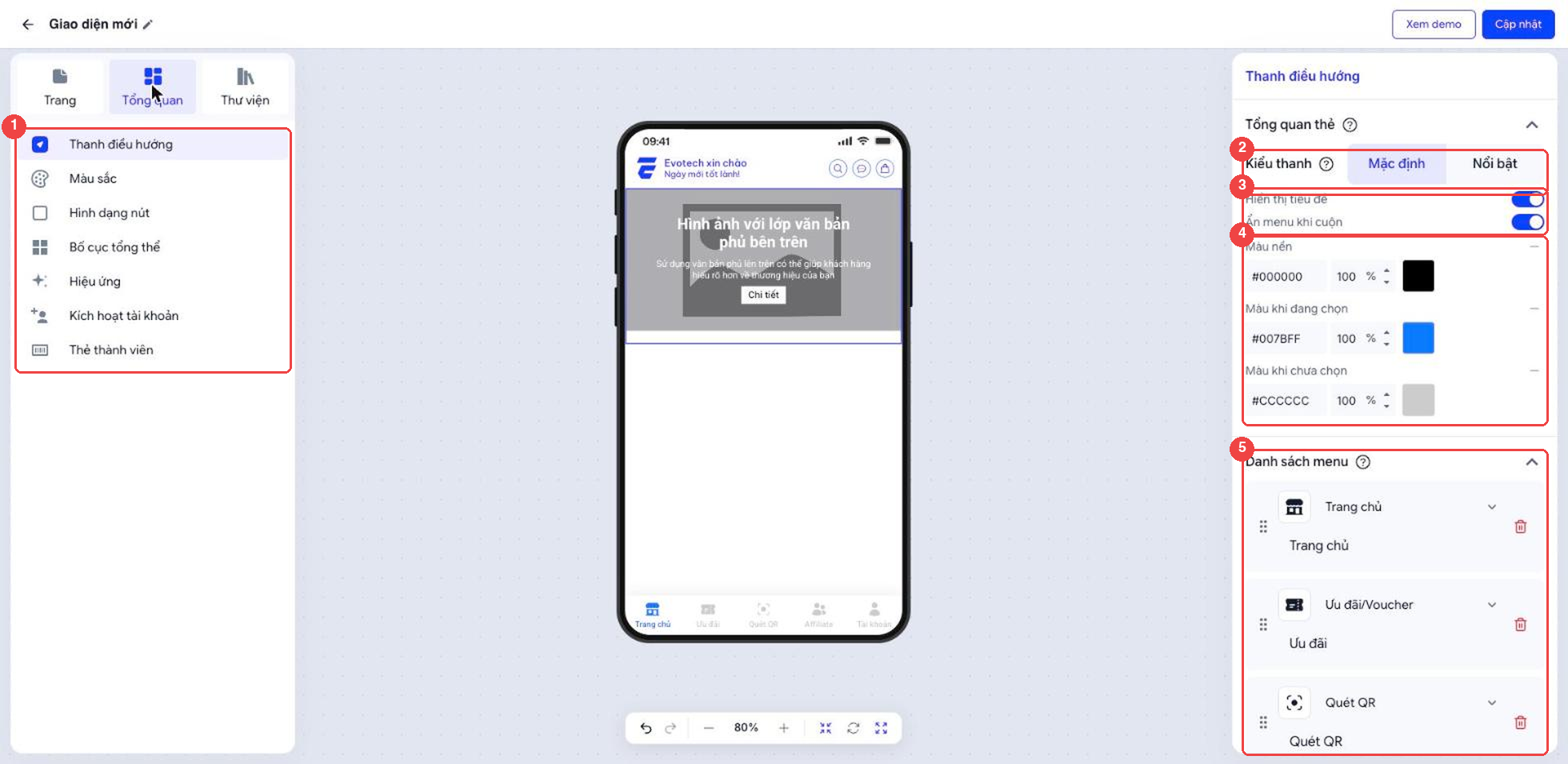
Danh sách mục thiết lập chung ở bên trái.
Kiểu thanh: *Mặc định* hoặc *Nổi bật*.
Hiển thị tiêu đề (tên tab dưới biểu tượng) và Ẩn menu khi cuộn.
Màu nền, Màu khi đang chọn, Màu khi chưa chọn của thanh điều hướng.
Danh sách menu: các tab ở thanh dưới cùng (Trang chủ, Ưu đãi/Voucher, Quét QR, Affiliate, Tài khoản...). Kéo để đổi thứ tự, mở mũi tên để đổi tên/biểu tượng/liên kết, thùng rác để xóa.
Màu sắc
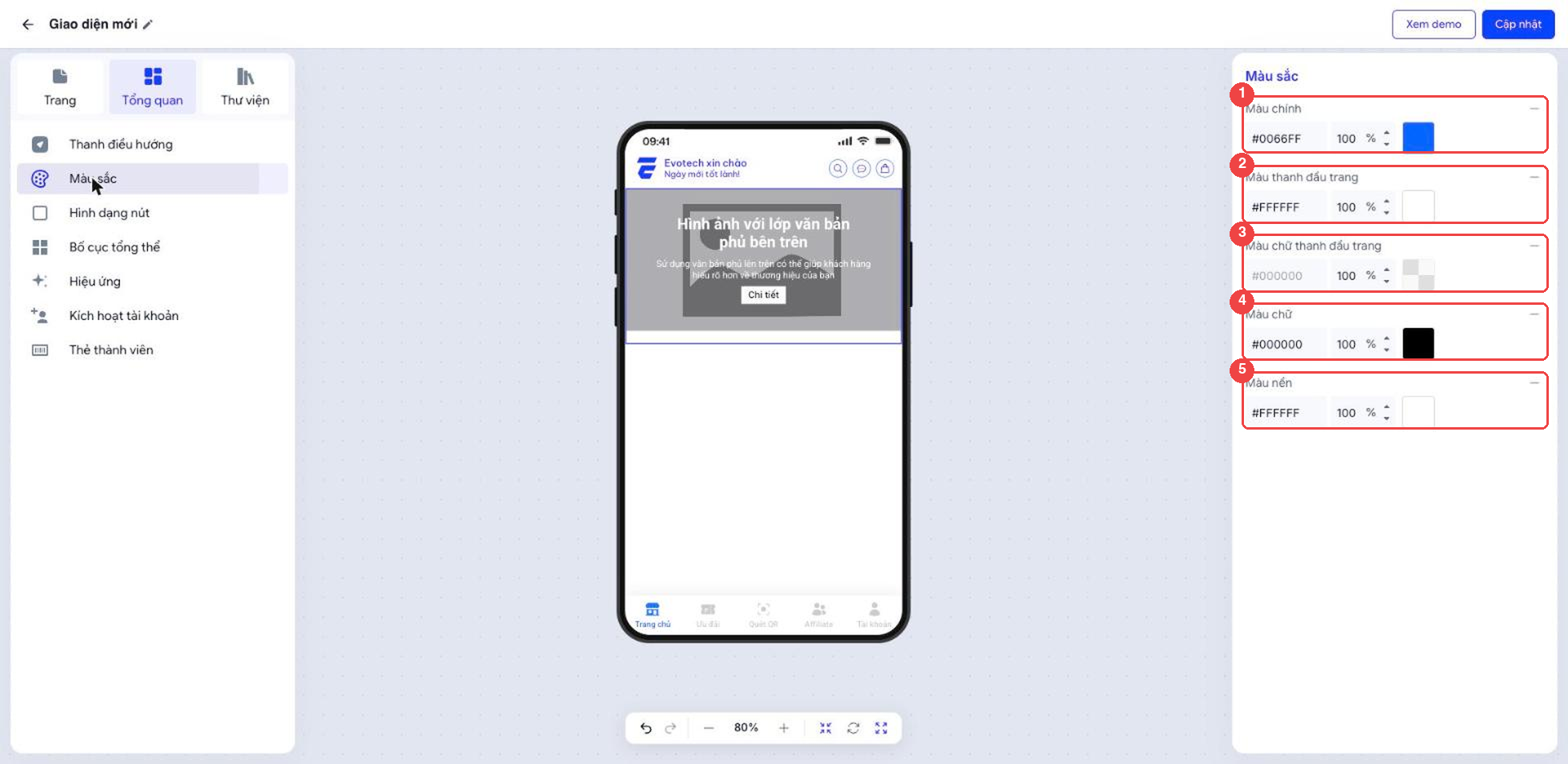
Màu chính của giao diện.
Màu thanh đầu trang.
Màu chữ thanh đầu trang.
Màu chữ mặc định.
Màu nền mặc định của các trang.
Mỗi màu có mã HEX, độ trong suốt (%) và ô chọn màu.
Hình dạng nút
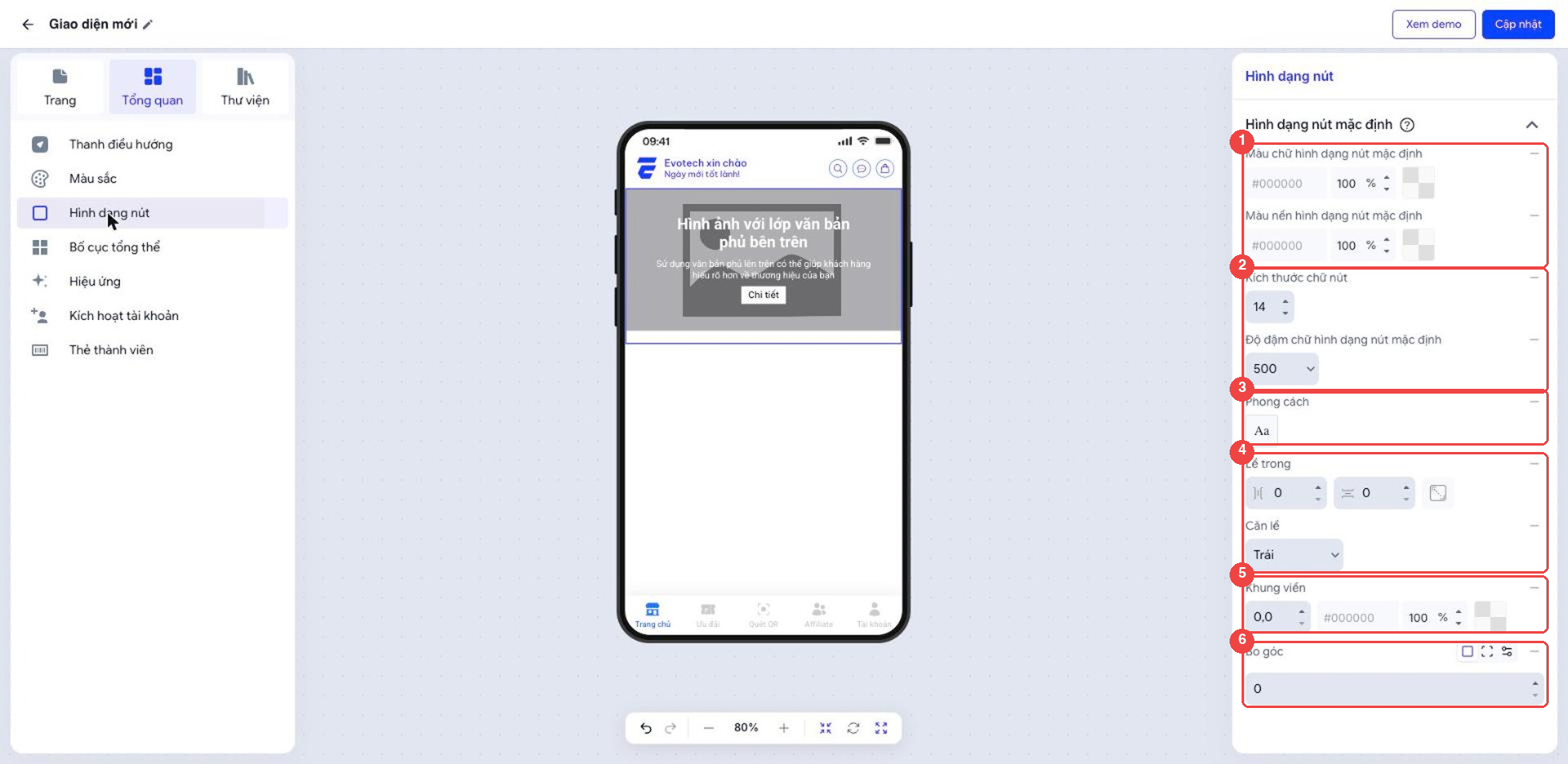
Màu chữ và màu nền của nút mặc định.
Kích thước chữ nút và độ đậm chữ.
Phong cách chữ.
Lề trong (trái/phải, trên/dưới) và Căn lề.
Khung viền (độ dày, màu).
Bo góc của nút.
Bố cục tổng thể
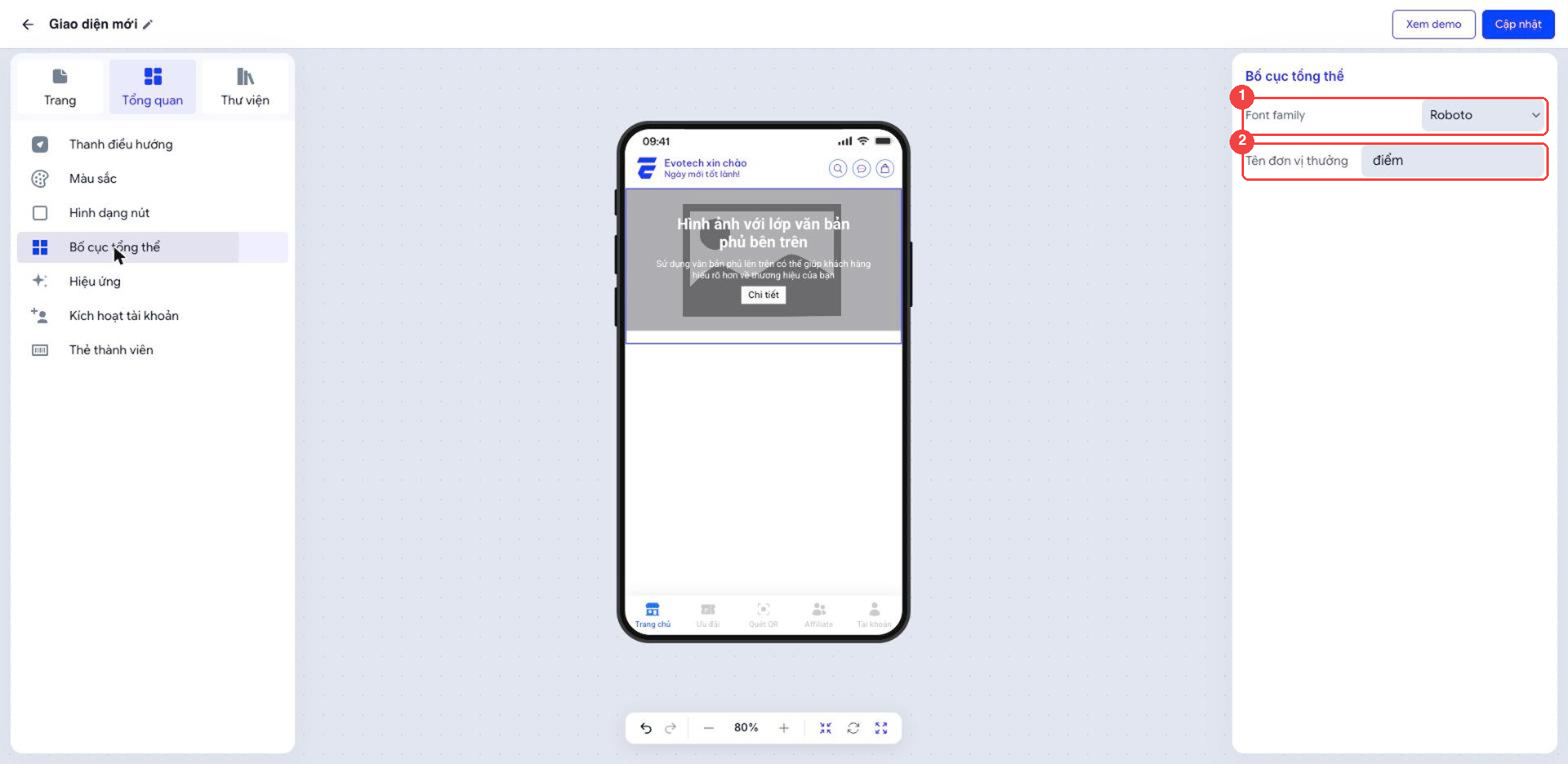
Font family: chọn phông chữ cho toàn bộ giao diện (ví dụ Roboto).
Tên đơn vị thưởng: tên gọi điểm thưởng hiển thị cho khách (ví dụ *điểm*).
Hiệu ứng
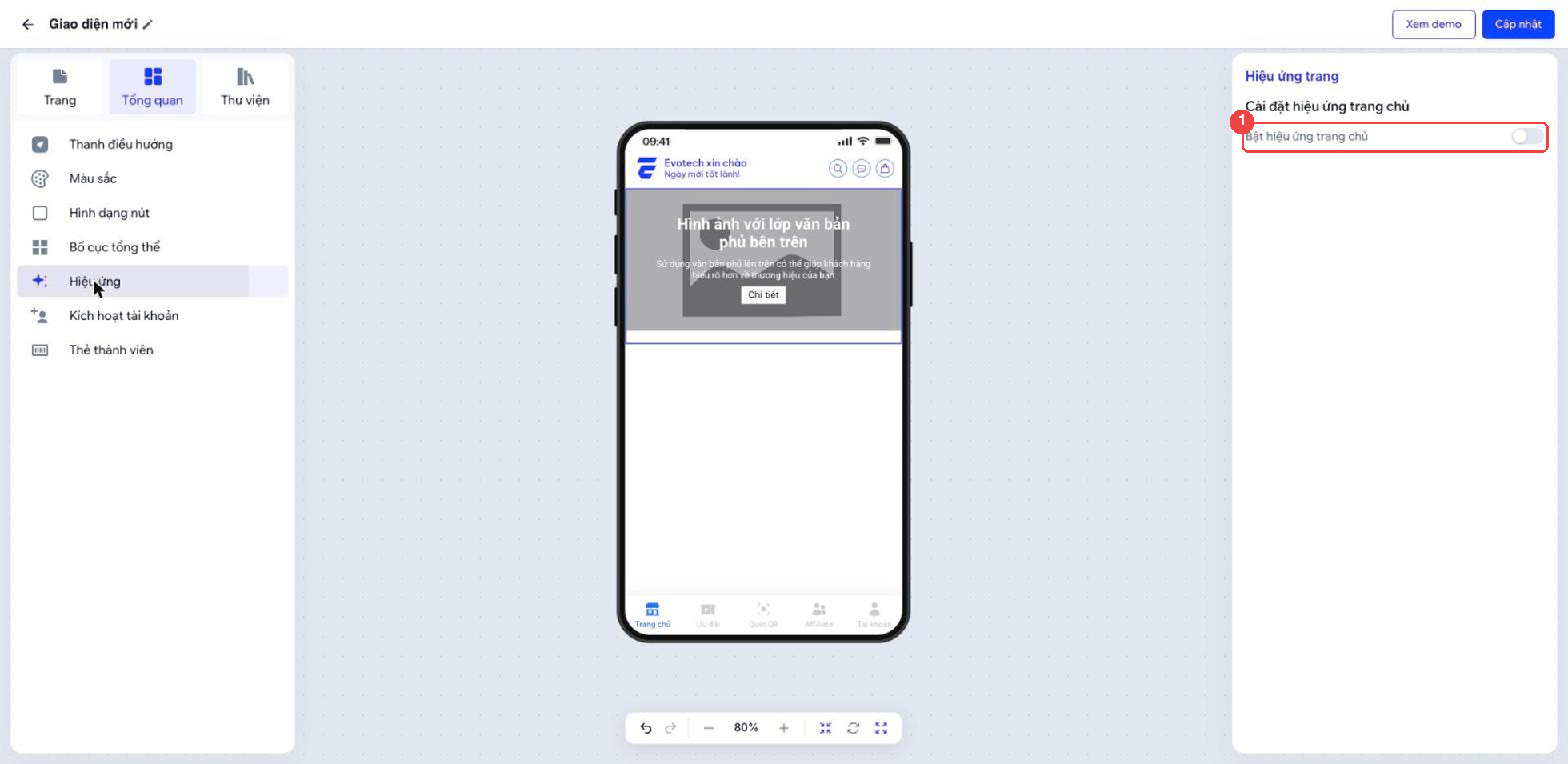
Bật Hiệu ứng trang chủ để dùng hiệu ứng trang trí cho trang chủ (mặc định tắt).
Kích hoạt tài khoản
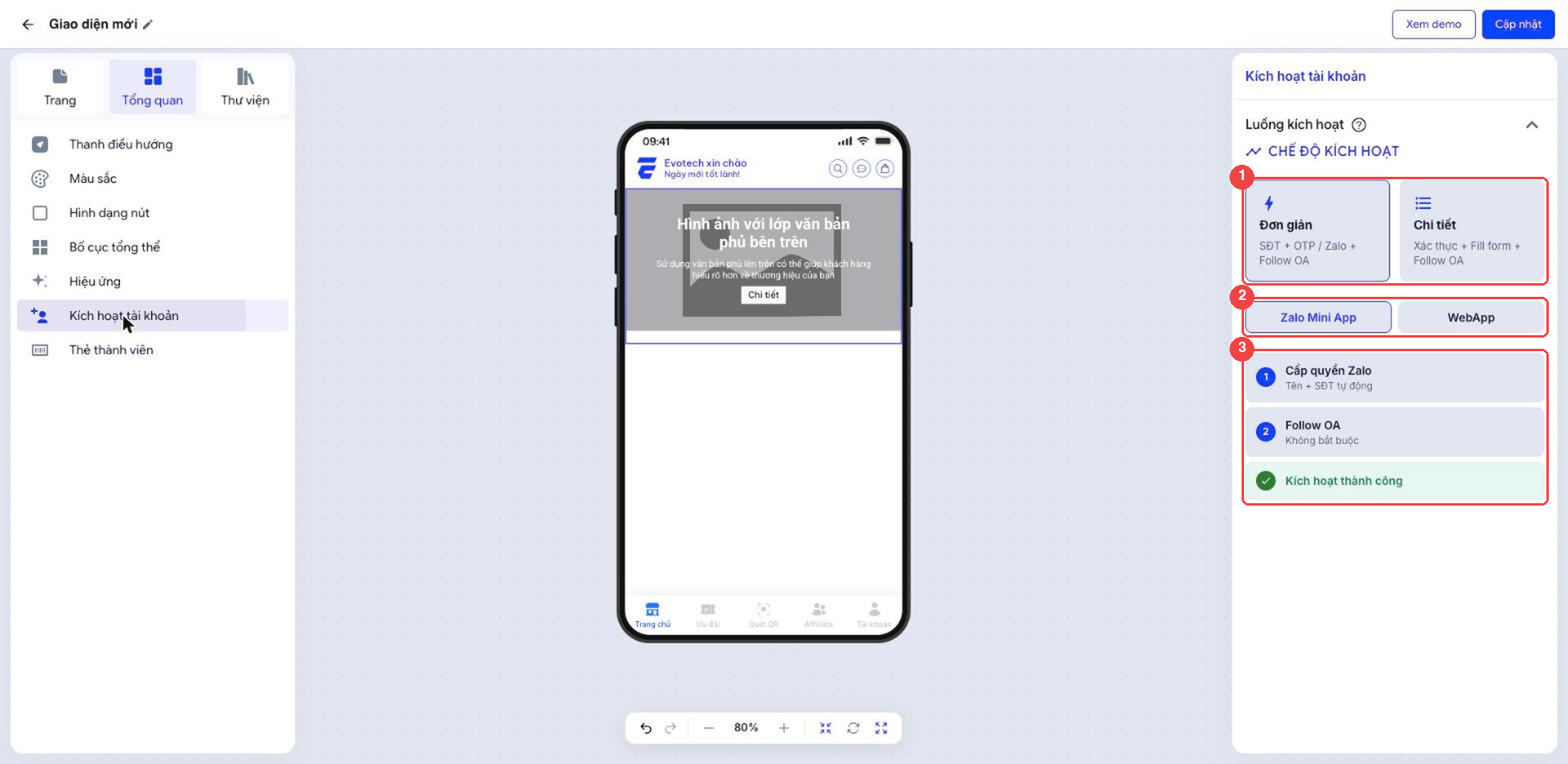
Chọn Chế độ kích hoạt: *Đơn giản* (SĐT + OTP / Zalo + Follow OA) hoặc *Chi tiết* (xác thực + điền form + Follow OA).
Chọn nền tảng cần cấu hình: Zalo Mini App hoặc WebApp.
Xem các bước của luồng: ví dụ *Cấp quyền Zalo* (tên + SĐT tự động), *Follow OA* (không bắt buộc), *Kích hoạt thành công*.
Thẻ thành viên
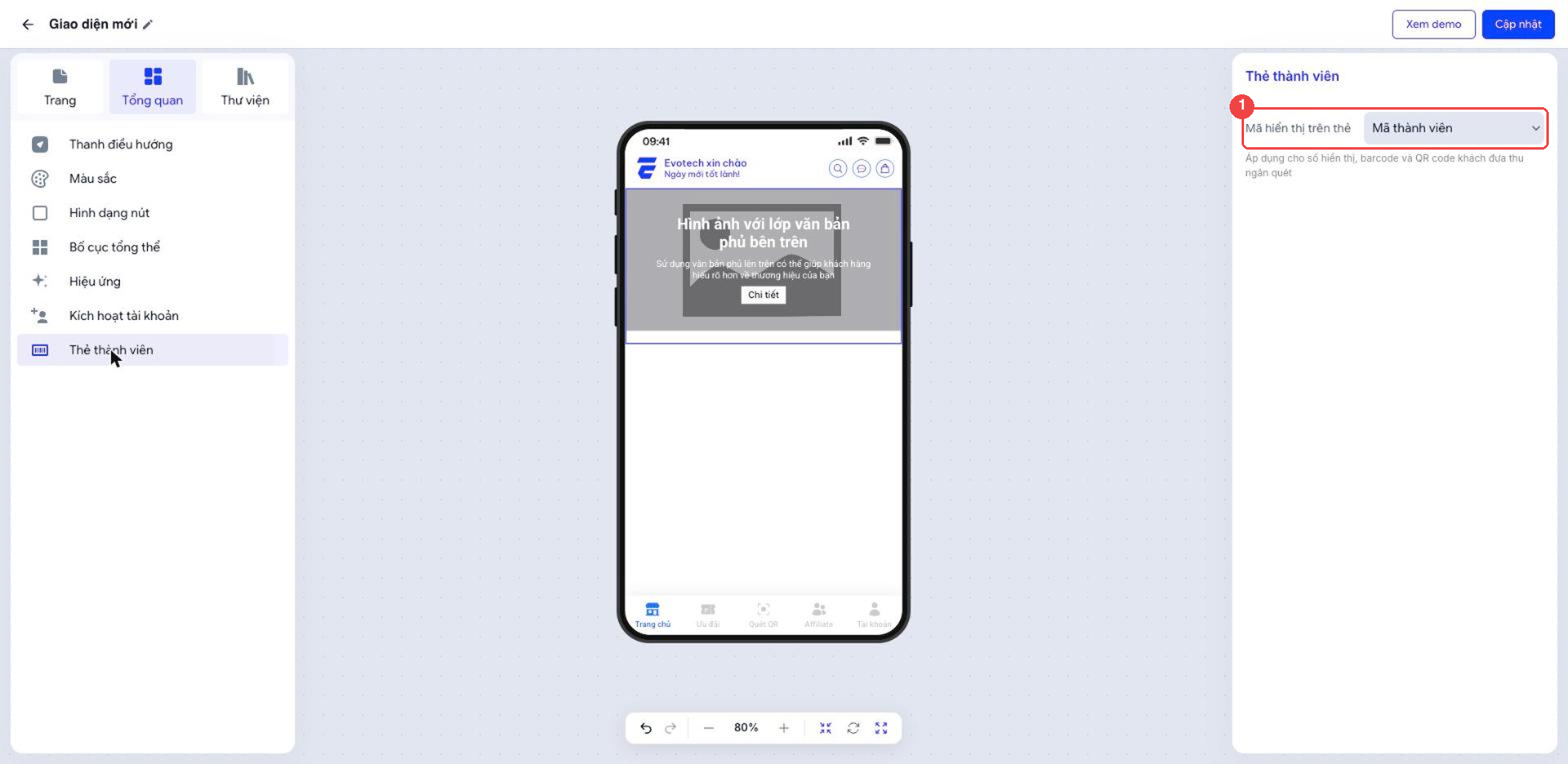
Chọn Mã hiển thị trên thẻ (ví dụ *Mã thành viên*): áp dụng cho số hiển thị, barcode và QR code khách đưa thu ngân quét.
Thư viện mẫu
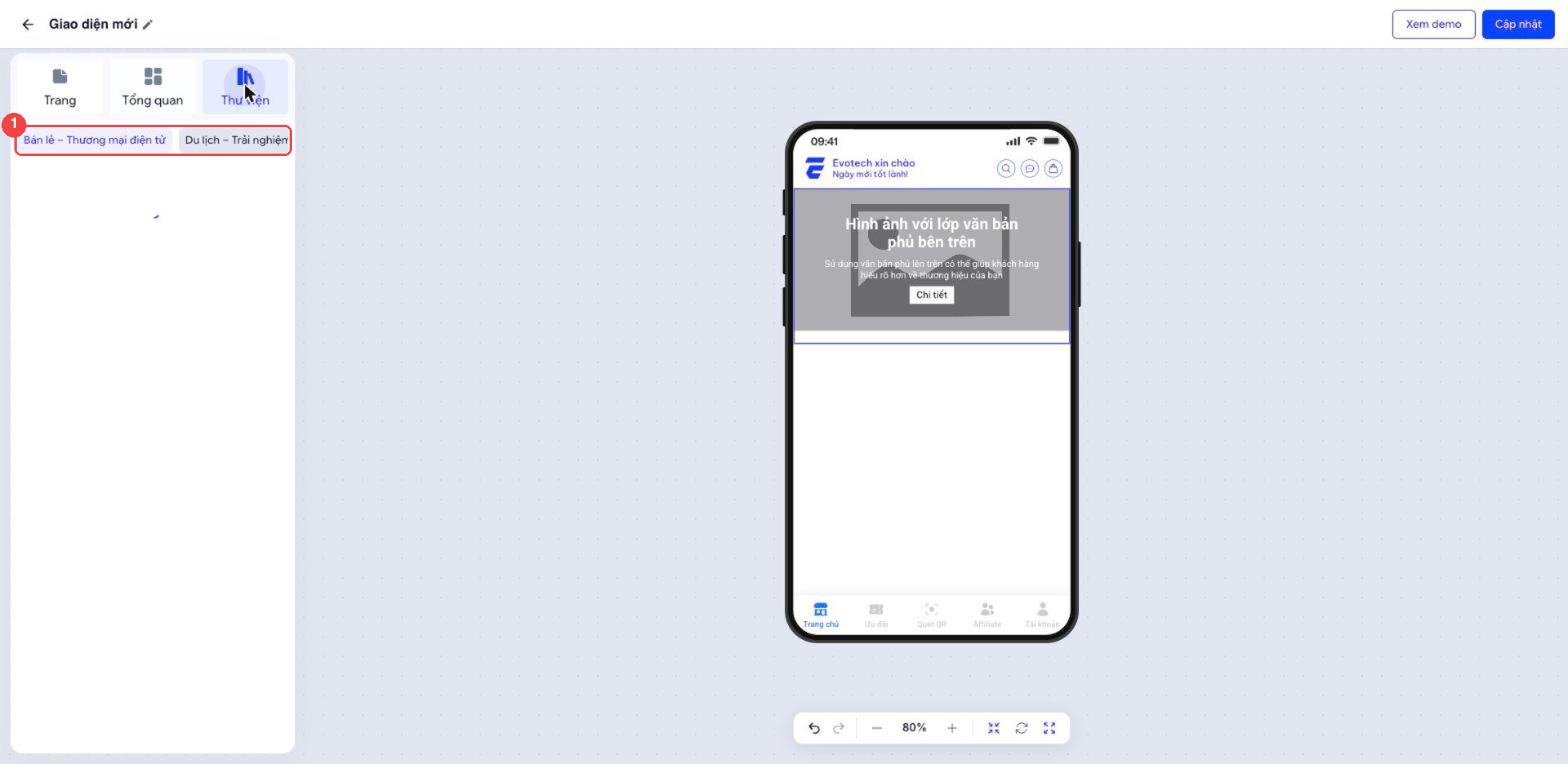
Tab Thư viện liệt kê các mẫu giao diện theo ngành (Bán lẻ, Du lịch, F&B, Mẹ & Bé...). Chọn một mẫu để xem hoặc áp dụng bố cục.
Lưu ý
Nhớ nhấn Cập nhật để lưu các thay đổi chung.