Sự kiện – Tab Sự kiện
Tab Sự kiện là nơi tạo và quản lý từng sự kiện: xem danh sách theo trạng thái, tạo sự kiện mới, chỉnh sửa, sao chép, lấy mã QR và xem báo cáo đăng ký, check-in.
1. Truy cập
Tại menu bên trái, chọn Chợ ứng dụng › Sự kiện & CLB, rồi chọn tab Sự kiện.
Mục tiêu Tab Sự kiện là nơi tạo và quản lý từng sự kiện của chương trình: xem danh sách theo trạng thái, tạo sự kiện mới, chỉnh sửa, sao chép, lấy mã QR và xem báo cáo đăng ký, check-in. Bài này giải thích danh sách, form tạo sự kiện và báo cáo; tổng quan toàn ứng dụng xem tại Tổng quan Sự kiện & CLB.
2. Danh sách sự kiện
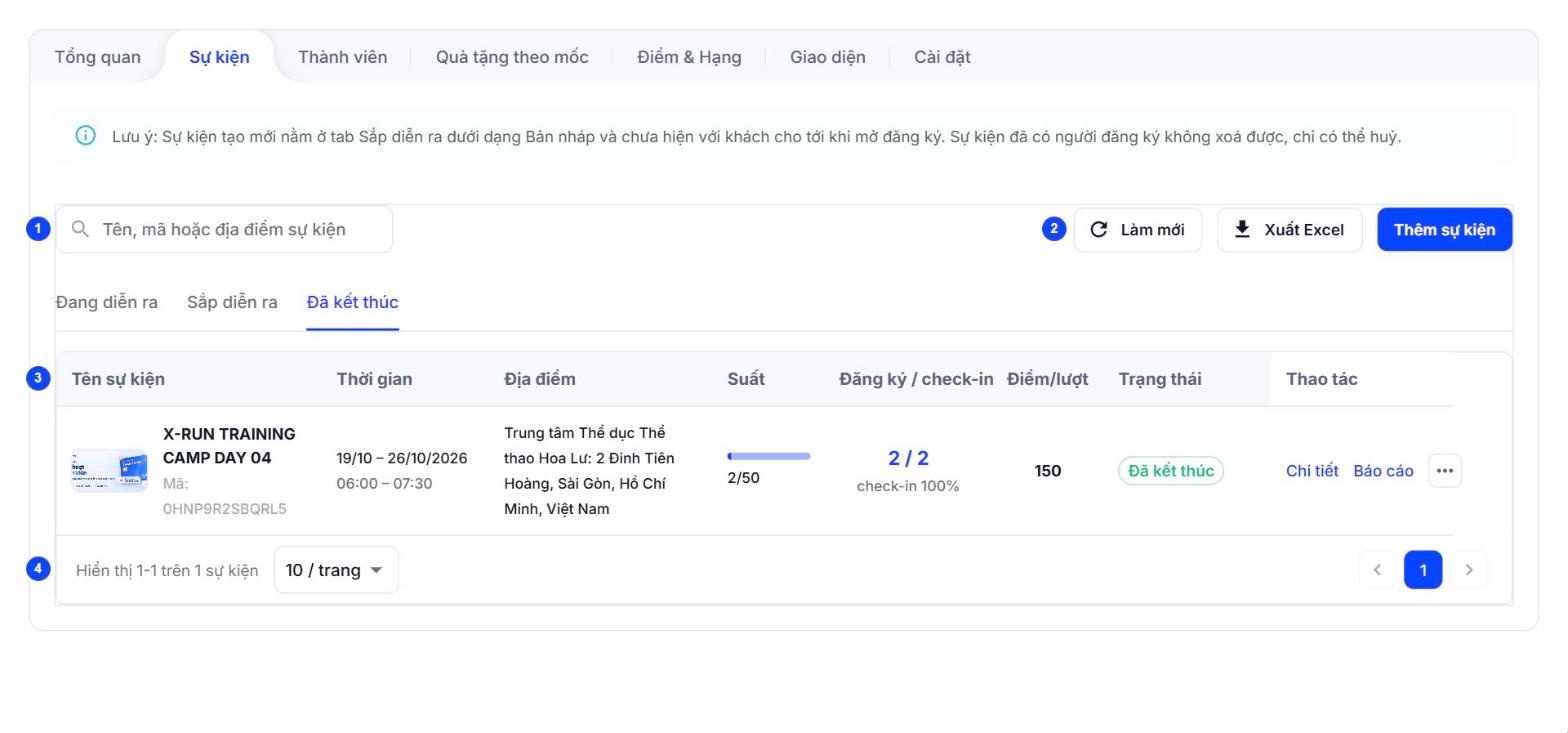
Ô tìm theo tên, mã hoặc địa điểm sự kiện; ba tab con Đang diễn ra, Sắp diễn ra, Đã kết thúc.
Nút Làm mới, Xuất Excel và Thêm sự kiện (màu xanh) nằm cùng hàng với ô tìm.
Bảng gồm các cột: Tên sự kiện (kèm mã sự kiện), Thời gian, Địa điểm, Suất (đã đăng ký / tổng suất), Đăng ký / check-in (kèm tỷ lệ check-in), Điểm/lượt, Trạng thái, Thao tác.
Cuối bảng có phân trang (10 / trang) và dòng Hiển thị từ - đến trên tổng số sự kiện.
Ghi chú ở đầu tab: sự kiện tạo mới nằm ở tab Sắp diễn ra dưới dạng Bản nháp và chưa hiện với khách cho tới khi mở đăng ký; sự kiện đã có người đăng ký không xóa được, chỉ có thể hủy.
3. Tạo sự kiện theo 4 bước
Nhấn Thêm sự kiện để mở form. Thanh tiến trình ở đầu form gồm 4 bước: Thông tin, Đăng ký, Check-in, Phần thưởng. Dòng mô tả dưới tiêu đề: sự kiện tạo ra ở trạng thái Bản nháp, mở đăng ký ở bước tiếp theo.
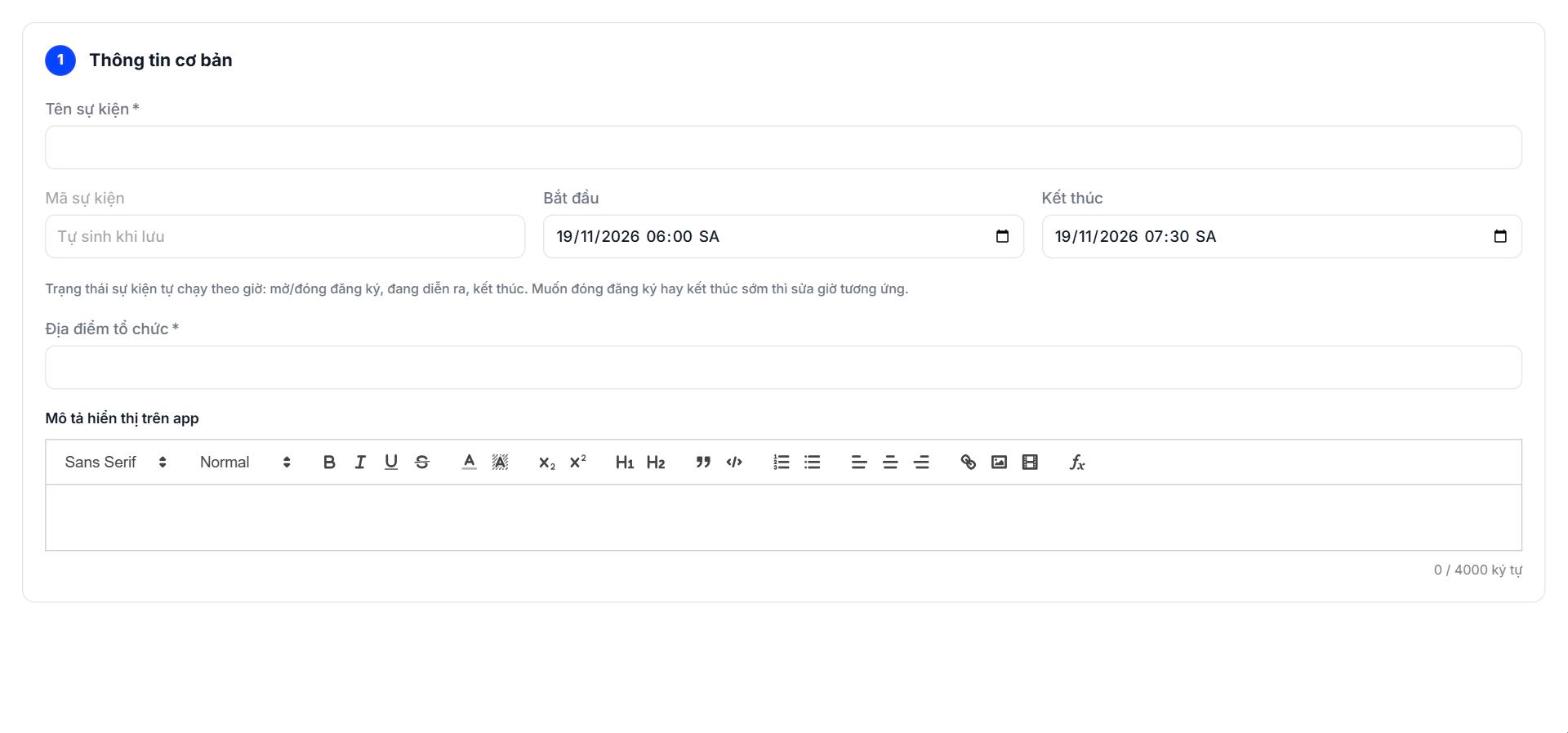
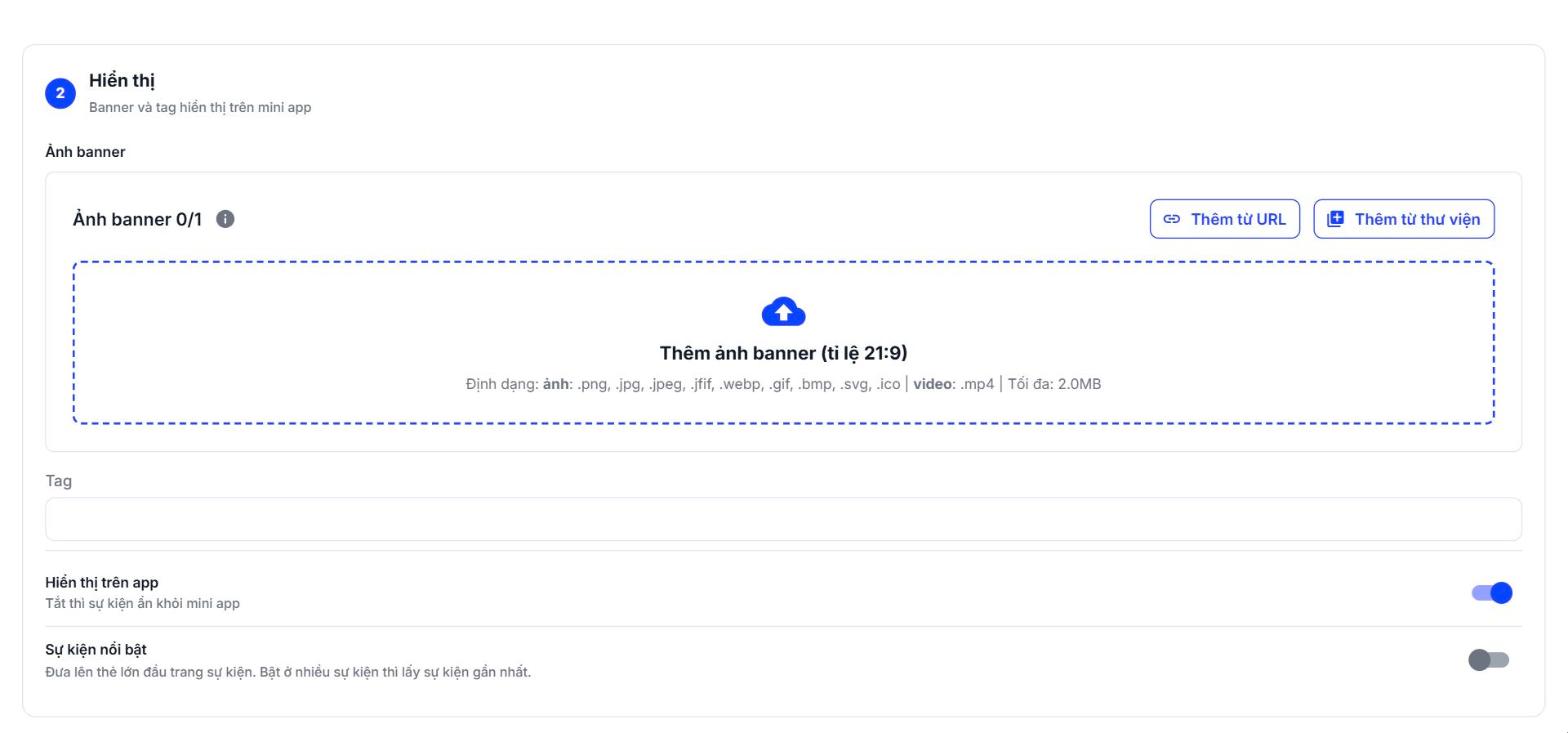
Bước 1. Thông tin. Gồm hai khối:
Trường | Ý nghĩa |
|---|---|
Tên sự kiện | Bắt buộc. |
Mã sự kiện | Để trống, hệ thống hiển thị Tự sinh khi lưu. |
Bắt đầu / Kết thúc | Ngày giờ bắt đầu và kết thúc. Trạng thái sự kiện tự chạy theo giờ: mở/đóng đăng ký, đang diễn ra, kết thúc. Muốn đóng đăng ký hay kết thúc sớm thì sửa giờ tương ứng. |
Địa điểm tổ chức | Bắt buộc. |
Mô tả hiển thị trên app | Soạn thảo có định dạng, tối đa 4000 ký tự. |
Ảnh banner | Một ảnh, tỉ lệ 21:9; định dạng ảnh png, jpg, jpeg, jfif, webp, gif, bmp, svg, ico hoặc video mp4; tối đa 2.0MB. Có thể thêm từ URL hoặc từ thư viện. |
Tag | Nhãn hiển thị trên mini app. |
Hiển thị trên app | Công tắc: tắt thì sự kiện ẩn khỏi mini app. |
Sự kiện nổi bật | Công tắc: đưa lên thẻ lớn đầu trang sự kiện; bật ở nhiều sự kiện thì lấy sự kiện gần nhất. |
Bước 2. Đăng ký. Trang chi tiết sự kiện có nhãn trạng thái Đăng ký (ví dụ Không nhận đăng ký).
Bước 3. Check-in. Nhãn trạng thái Check-in (ví dụ Không nhận check-in) cũng hiện ở đầu trang chi tiết. Theo mô tả nguồn cộng điểm ở tab Điểm & Hạng, check-in hợp lệ yêu cầu có mặt đúng vị trí và đúng khung giờ.
Bước 4. Phần thưởng. Thiết lập phần thưởng theo hướng dẫn trên màn hình.
Lưu ý Khi chuyển bước mà chưa nhập Tên sự kiện hoặc Địa điểm tổ chức, hệ thống báo Chưa lưu được - thiếu thông tin cần nhập. Điền hai trường bắt buộc trước khi sang bước tiếp theo.
4. Thao tác trên từng sự kiện
Thao tác | Kết quả |
|---|---|
Chi tiết | Mở trang chỉnh sửa của sự kiện (cùng 4 bước như khi tạo). Đầu trang hiển thị tên, trạng thái, mã, nút Hủy sự kiện, cùng nhãn Đăng ký và Check-in. Nếu đã có người đăng ký, trang cảnh báo: mọi thiết lập vẫn sửa được, nhưng đổi ngày, địa điểm hay tọa độ thì nhớ báo lại cho người đã đăng ký vì hệ thống không tự gửi thông báo. |
Báo cáo | Mở hộp thoại Báo cáo sự kiện (mục 5). |
Menu ba chấm › Sao chép | Tạo sự kiện mới từ sự kiện này. |
Menu ba chấm › Mã QR | Hiển thị mã QR của sự kiện. |
Menu ba chấm › Ẩn khỏi app khách | Ẩn sự kiện khỏi ứng dụng của khách. |
Menu ba chấm › Xóa | Bị khóa khi đã có người đăng ký, kèm dòng Đã có người đăng ký, không xóa được. Khi đó chỉ có thể dùng Hủy sự kiện. |
Lưu ý Hủy sự kiện đã có người đăng ký ảnh hưởng đến khách đã đăng ký. Cần xác nhận trước khi thực hiện và thông báo lại cho khách bằng kênh riêng.
5. Báo cáo sự kiện
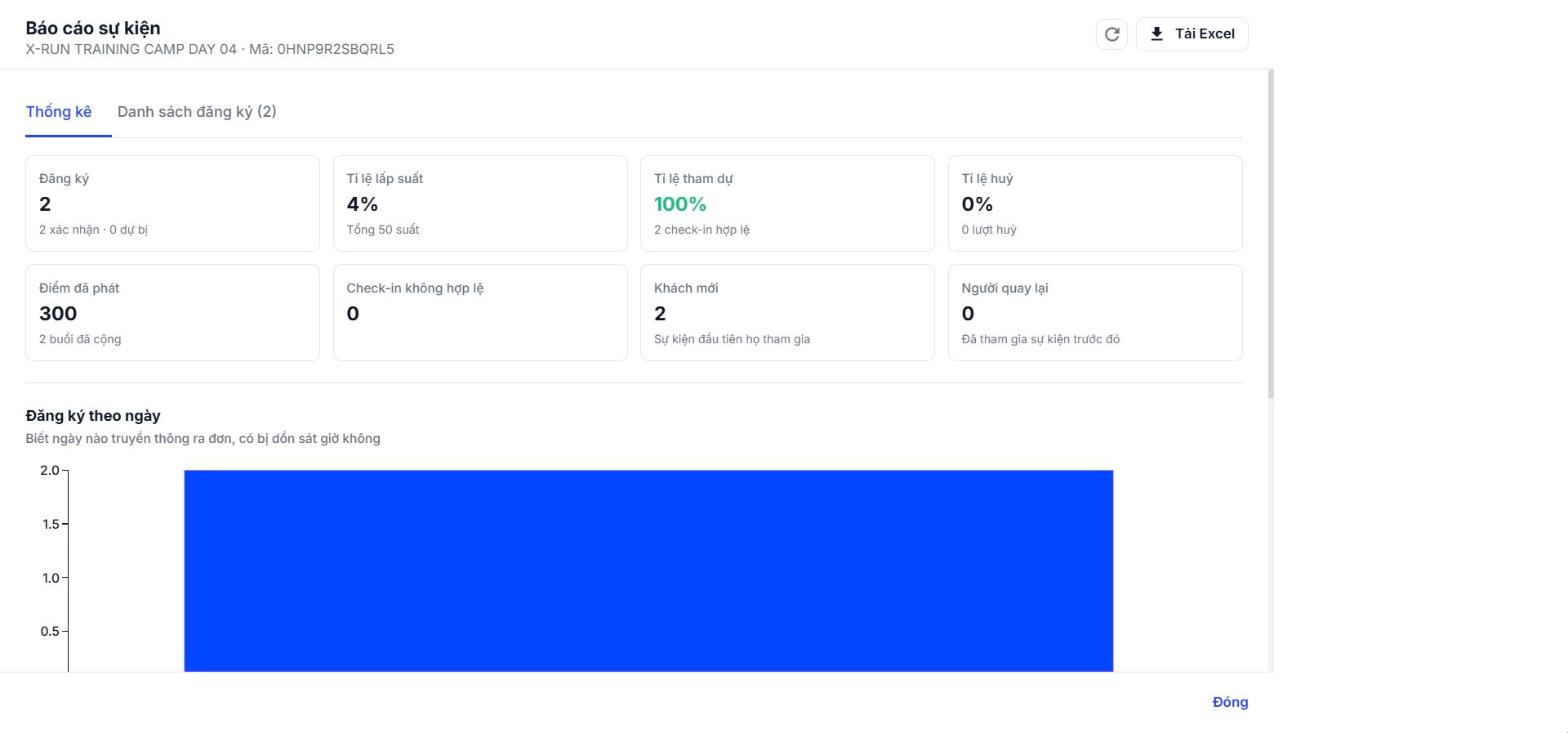
Nhấn Báo cáo ở một dòng sự kiện để mở hộp thoại Báo cáo sự kiện (tiêu đề kèm tên và mã sự kiện, có nút Làm mới và Tải Excel). Hộp thoại có hai tab: Thống kê và Danh sách đăng ký.
Tab Thống kê gồm 8 thẻ:
Thẻ | Dòng mô tả |
|---|---|
Đăng ký | Số xác nhận và số dự bị. |
Tỉ lệ lấp suất | Kèm tổng số suất. |
Tỉ lệ tham dự | Kèm số check-in hợp lệ. |
Tỉ lệ hủy | Kèm số lượt hủy. |
Điểm đã phát | Kèm số buổi đã cộng. |
Check-in không hợp lệ | Số lượt check-in không đạt điều kiện. |
Khách mới | Sự kiện đầu tiên họ tham gia. |
Người quay lại | Đã tham gia sự kiện trước đó. |
Phía dưới là ba khối biểu đồ: Đăng ký theo ngày (giúp biết ngày nào truyền thông ra đơn, có bị dồn sát giờ không), Check-in theo khung 15 phút (giờ cao điểm ở quầy, dùng để bố trí nhân sự lần sau) và Phân bố hạng của người đăng ký.
Tab Danh sách đăng ký có ô tìm theo tên, SĐT, mã đăng ký hoặc mã xác nhận; ba mục con Chính thức, Dự bị, Đã hủy; các cột Người đăng ký, Mã, Đăng ký lúc, Check-in, Trạng thái, Thông tin khai và Thao tác (có Hủy đăng ký, bị mờ với sự kiện đã kết thúc).
Mẹo So sánh hai thẻ Khách mới và Người quay lại giữa các sự kiện để biết chương trình đang thu hút thêm người mới hay giữ chân thành viên cũ.
6. Câu hỏi thường gặp
Vì sao sự kiện mới tạo khách chưa thấy? Sự kiện mới ở dạng Bản nháp, chưa hiện với khách cho tới khi mở đăng ký.
Vì sao không xóa được sự kiện? Sự kiện đã có người đăng ký không xóa được, chỉ có thể hủy.
Đổi ngày hoặc địa điểm có tự thông báo cho người đã đăng ký không? Không. Hệ thống không tự gửi thông báo, nên cần báo lại cho người đã đăng ký.
Muốn sự kiện kết thúc sớm? Sửa giờ kết thúc ở bước Thông tin; trạng thái tự chạy theo giờ.