Trang đơn Desktop
Trang đơn Desktop là trang nội dung độc lập (landing page, giới thiệu...) dựng bằng trình dựng Desktop, có đường dẫn dạng /p/ten-trang và hiển thị cho khách dùng máy tính.
1. Truy cập
Tại menu bên trái, chọn Kênh bán › Giao diện cửa hàng › Giao diện Desktop › Trang đơn Desktop.
Mục tiêu Trang đơn Desktop là trang nội dung độc lập (landing page, giới thiệu...) dựng bằng trình dựng Desktop, có đường dẫn dạng /p/ten-trang. Khách mở trang trên máy tính thấy trang Desktop; trên điện thoại thấy trang đơn mobile cùng đường dẫn (nếu có).
2. Tạo trang đơn Desktop theo 4 bước
Bước 1. Nhấn Tạo trang đơn Desktop và điền Tên trang, Đường dẫn (bắt buộc) cùng thông tin SEO nếu cần (mục 4).
Bước 2. Nhấn Tạo và mở trình dựng để vào trình dựng trang (mục 5).
Bước 3. Thêm section ở danh sách Nội dung trang, nhấn Lưu rồi Xuất bản.
Bước 4. Kiểm tra cột Xuất bản và công tắc Hiển thị trong danh sách, rồi mở thử đường dẫn trên máy tính sau khi xuất bản.
3. Danh sách trang đơn Desktop
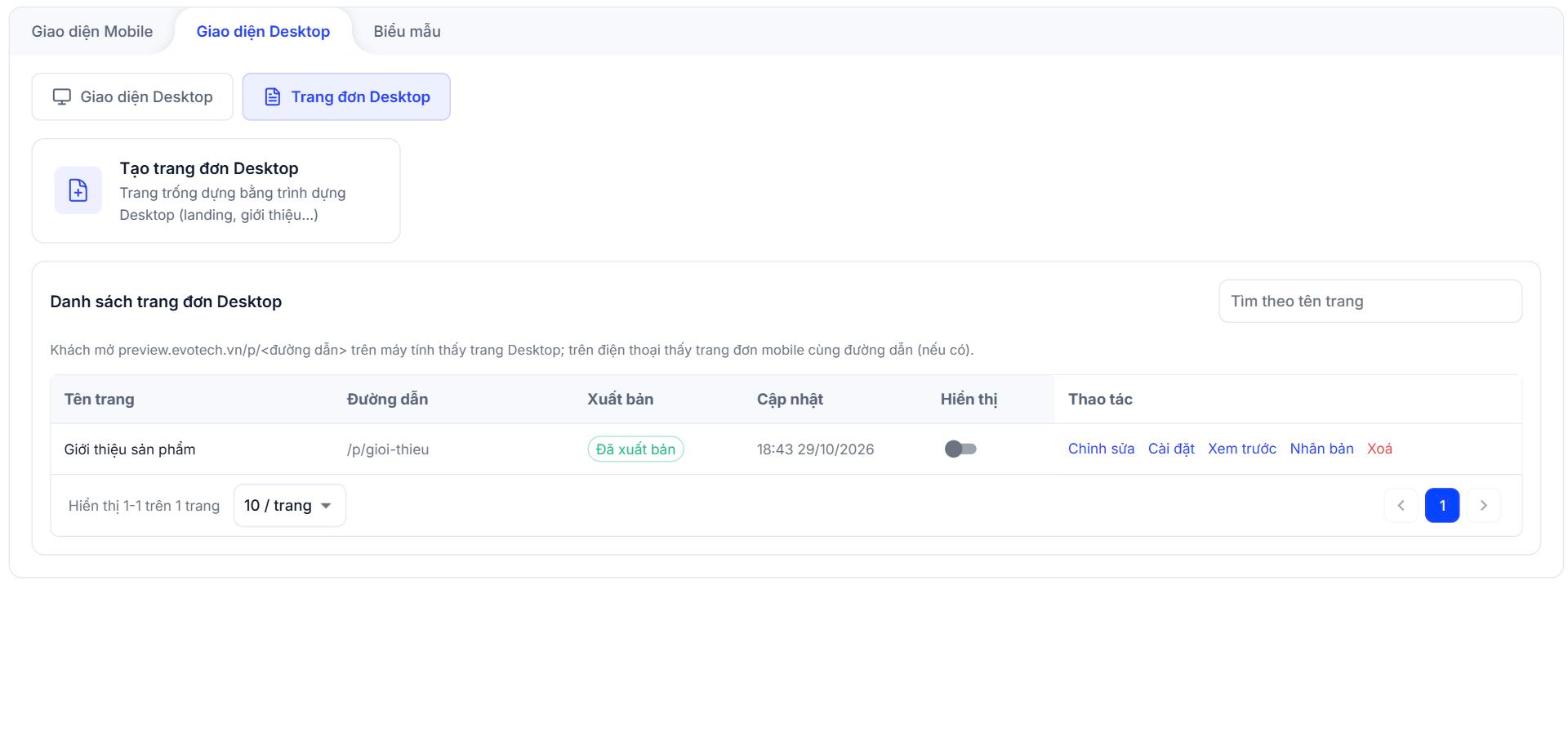
Mô tả hiển thị trên trang: Khách mở /p/ đường dẫn trên máy tính thấy trang Desktop; trên điện thoại thấy trang đơn mobile cùng đường dẫn (nếu có). Bảng có các cột Tên trang, Đường dẫn, Xuất bản (ví dụ Đã xuất bản), Cập nhật, Hiển thị (công tắc) và Thao tác gồm Chỉnh sửa, Cài đặt, Xem trước, Nhân bản và Xoá. Ô Tìm theo tên trang lọc nhanh danh sách.
4. Form Tạo và Cài đặt trang đơn Desktop
Trường | Ý nghĩa |
|---|---|
Tên trang | Bắt buộc |
Đường dẫn | Bắt buộc; nhập sau tiền tố /p/. Có thể trùng đường dẫn trang đơn mobile: máy tính thấy trang Desktop, điện thoại thấy trang mobile |
Tiêu đề SEO | Để trống thì dùng tên trang |
Mô tả SEO | Mô tả hiển thị khi tìm kiếm |
Ảnh chia sẻ (URL) | Ảnh hiện khi chia sẻ link lên Facebook, Zalo (1200×630) |
Hiển thị cho khách | Tùy chọn cho phép khách thấy trang |
Nút Cài đặt trên từng dòng mở lại form này để sửa tên, đường dẫn và thông tin SEO.
5. Trình dựng trang đơn Desktop
Phần đầu: tên trang, nhãn Đã xuất bản, nhãn Đã lưu và dòng Trang đơn Desktop kèm đường dẫn /p/...; nút Xem trước, Lưu và Xuất bản.
Tab Bố cục: dòng ghi chú Đầu trang và chân trang lấy theo giao diện Desktop đang dùng; khu Nội dung trang liệt kê các section; nút Thêm section.
Cách thêm và chỉnh section giống trình dựng giao diện Desktop (xem bài Giao diện Desktop trong cùng nhóm).
Lưu ý Đầu trang và chân trang của trang đơn luôn lấy theo giao diện Desktop đang dùng, nên đổi đầu trang hoặc chân trang ở giao diện Desktop chứ không phải ở từng trang đơn.
6. Trang đơn Mobile hay Desktop?
Trang đơn Mobile | Trang đơn Desktop | |
|---|---|---|
Dành cho | Điện thoại | Máy tính |
Trình chỉnh sửa | Trình soạn trang với tab CÀI ĐẶT và THIẾT KẾ (xem Trang đơn Mobile) | Trình dựng Desktop với tab Bố cục |
Đường dẫn | /p/ten-trang | /p/ten-trang, có thể trùng với trang mobile |
7. Câu hỏi thường gặp
Một landing page cần làm cả Mobile và Desktop không? Nếu muốn khách ở hai loại thiết bị đều thấy bố cục riêng thì tạo cả hai trang với cùng đường dẫn; máy tính thấy trang Desktop, điện thoại thấy trang mobile.
Ẩn trang tạm thời thế nào? Tắt công tắc Hiển thị ở dòng trang trong danh sách.
Làm trang tương tự nhanh? Dùng Nhân bản ở dòng trang rồi đổi tên và đường dẫn bằng Cài đặt.