Mở bán trên Zalo Mini App
Đưa cửa hàng lên Zalo Mini App: chuẩn bị dữ liệu, dựng giao diện, kiểm thử bằng mã QR, gửi xét duyệt, phát hành và chia sẻ link cho khách.
1. Nhu cầu
Cửa hàng muốn khách mua ngay trong Zalo, nơi khách đã quen dùng hằng ngày, với giao diện riêng của thương hiệu, tích hợp thanh toán, vận chuyển và các ưu đãi.
Mục tiêu
Đưa cửa hàng lên Zalo Mini App: chuẩn bị dữ liệu bán hàng, dựng giao diện, kiểm tra thử bằng mã QR, gửi xét duyệt, phát hành và chia sẻ link cho khách.
2. Dùng tính năng nào
Việc cần làm | Tính năng | Hướng dẫn chi tiết |
|---|---|---|
Thiết lập chi nhánh, thanh toán, vận chuyển | Cài đặt | |
Tạo sản phẩm, giá, tồn kho, kênh hiển thị | Hàng hóa › Sản phẩm | |
Chọn mẫu giao diện, chỉnh màu, banner, trang | Kênh bán › Giao diện cửa hàng | |
Build, kiểm thử, gửi xét duyệt và phát hành phiên bản | Kênh bán › Zalo Mini App › tab Phiên bản, Cài đặt hệ thống | |
Lấy link mini app, mã QR để chia sẻ | Kênh bán › Giao diện cửa hàng | |
Theo dõi lượt truy cập | Kênh bán › Zalo Mini App › tab Tổng quan | |
Thông báo đơn hàng cho khách | Tiếp thị & CSKH |
3. Lộ trình triển khai
Thiết lập cửa hàng theo thứ tự khuyến nghị: thông tin cửa hàng, chi nhánh, phương thức thanh toán, vận chuyển. Tối thiểu cần có tên cửa hàng, một chi nhánh bật Tự đến lấy hoặc Giao hàng tận nhà, một phương thức thanh toán đang Active và cách tính phí ship.
Tạo danh mục và sản phẩm ở Hàng hóa, nhập Tồn đầu và chọn kênh bán hiển thị.
Vào Kênh bán › Giao diện cửa hàng › Giao diện Mobile: chọn Thêm giao diện từ mẫu theo ngành hoặc mẫu trống, nhấn Xem trước rồi Chỉnh sửa để tùy biến. Công tắc ở cột Trạng thái cho biết phiên bản đang áp dụng.
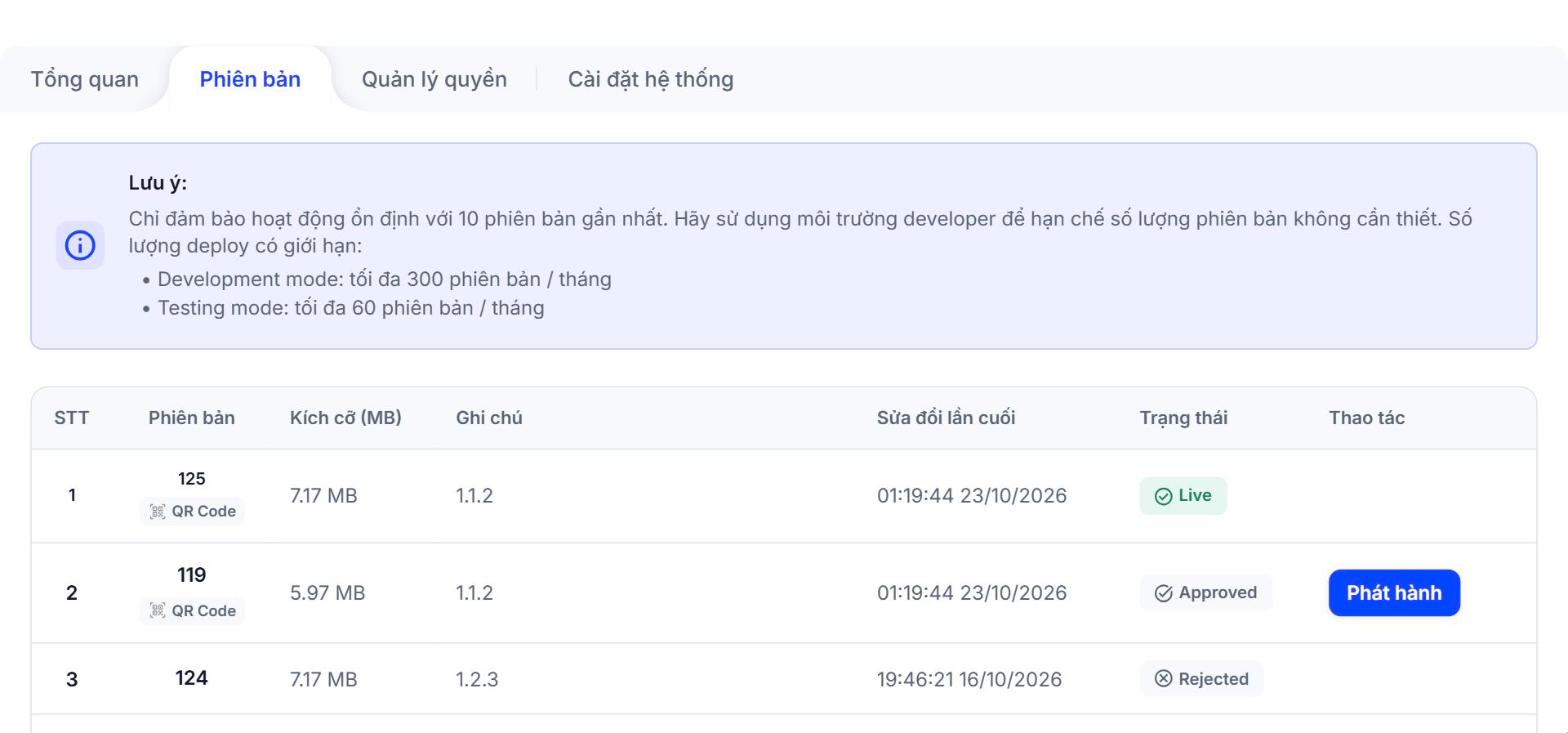
Vào Kênh bán › Zalo Mini App › Cài đặt hệ thống, nhấn Build phiên bản mới. Ở tab Phiên bản, bản Testing có nút QR Code để mở thử bằng Zalo.
Khi sẵn sàng, nhấn Gửi xét duyệt ở dòng Testing (làm theo hướng dẫn xét duyệt của Zalo). Dòng Approved có nút Phát hành; dòng Live là phiên bản đang chạy.
Chia sẻ Link mini app và mã QR ở Giao diện cửa hàng (nút Tải xuống để in hoặc đăng). Theo dõi Tổng người dùng, Người dùng mới, Lượt truy cập ở tab Tổng quan.
4. Mẹo kết hợp
Gom nhiều thay đổi vào một lần build thay vì build sau từng chỉnh sửa nhỏ, để danh sách phiên bản gọn và tránh chạm giới hạn deploy theo tháng.
Sao chép giao diện đang chạy thành phiên bản mới để thử nghiệm mà không ảnh hưởng bản đang chạy.
Gắn voucher, banner Flash Sale vào trang chủ bằng thẻ nội dung trong trình thiết kế (xem Thêm và cấu hình phần tử trên trang).
Voucher công khai trên Mini App nên dùng loại voucher dùng chung.
5. Lưu ý
Hệ thống chỉ đảm bảo ổn định với 10 phiên bản gần nhất; giới hạn deploy: Development mode tối đa 300 phiên bản/tháng, Testing mode tối đa 60 phiên bản/tháng.
Không chia sẻ App ID, khóa bí mật và Checkout Secret Key cho người khác.
Chỉ dùng Ngắt kết nối và Ủy quyền lại sau khi đã trao đổi với bộ phận hỗ trợ Evotech.
6. Hỏi đáp
Link và mã QR để khách mở Mini App lấy ở đâu? Ở Kênh bán › Giao diện cửa hàng, có Link mini app, QR Code và nút Tải xuống.
Cần xin quyền API khi nào? Ứng dụng chỉ cần xin xét duyệt quyền khi có ít nhất 1 phiên bản đang chờ hoặc đã được xét duyệt; người dùng Administrator/Developer và người dùng thử nghiệm dùng được toàn bộ API mà không cần chờ xét duyệt.
Vì sao nên hạn chế số lần build? Vì giới hạn deploy theo tháng và hệ thống chỉ đảm bảo ổn định với 10 phiên bản gần nhất.