Tab Giao diện
Thư viện giao diện, tạo giao diện mới từ mẫu và làm quen với trình thiết kế (danh sách thẻ, xem trước, lưu).
Truy cập
Tại menu bên trái, chọn Kênh bán › Giao diện cửa hàng › Giao diện Mobile › Giao diện.
Tab Giao diện quản lý các phiên bản giao diện bán hàng của cửa hàng (Zalo Mini App và Web App). Mỗi phiên bản là một bộ trang hoàn chỉnh; cửa hàng chỉ chạy một phiên bản tại một thời điểm.
Thư viện giao diện
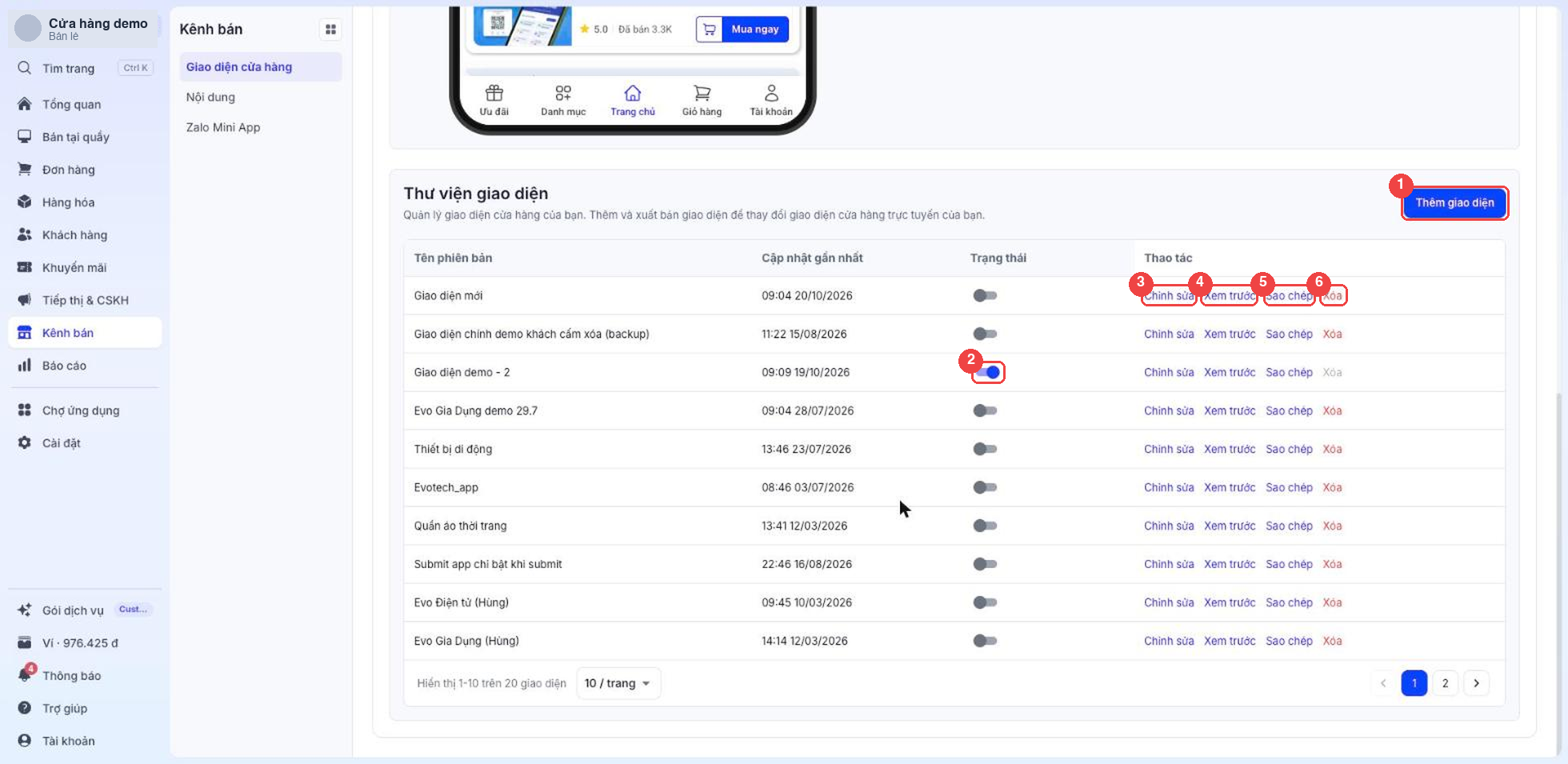
Thêm giao diện: tạo phiên bản mới từ mẫu có sẵn hoặc từ mẫu trống.
Công tắc ở cột Trạng thái cho biết phiên bản đang áp dụng cho cửa hàng. Chỉ một phiên bản được bật; phiên bản đang bật không thể xóa.
Chỉnh sửa: mở trình thiết kế để sửa phiên bản.
Xem trước: xem phiên bản đó trước khi áp dụng.
Sao chép: nhân bản thành phiên bản mới để thử nghiệm mà không ảnh hưởng bản đang chạy.
Xóa: xóa phiên bản không còn dùng.
Phía trên bảng là phiên bản đang chạy với tên phiên bản, lần sửa gần nhất, nút Xem trước, Chỉnh sửa, Link webapp, Link mini app và mã QR Code (tải xuống cho Webapp/Mini App).
Thêm giao diện từ mẫu
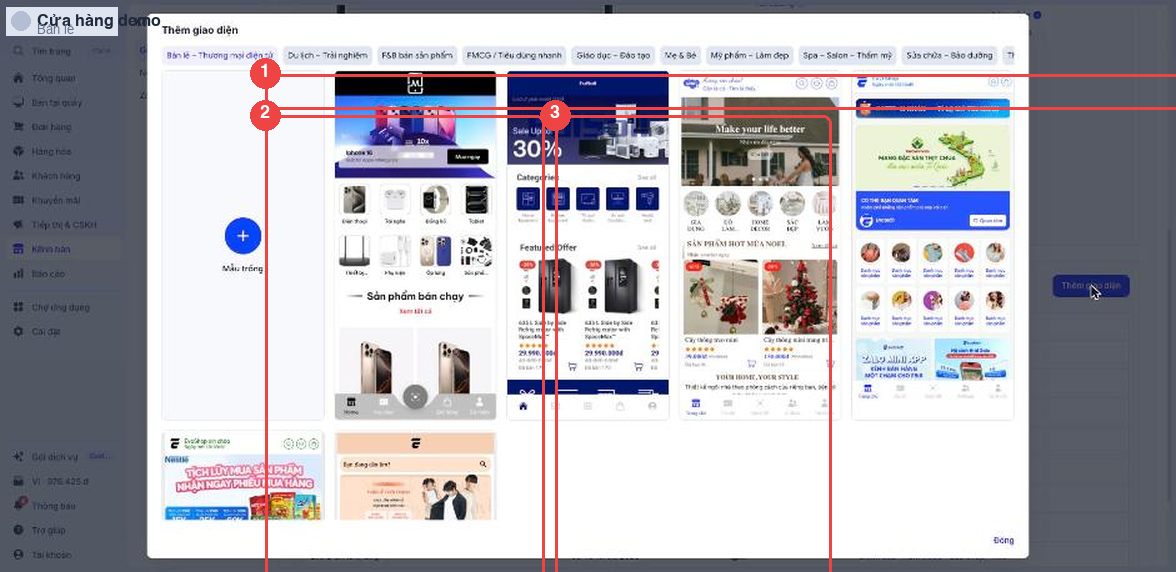
Chọn ngành ở thanh trên cùng: Bán lẻ – Thương mại điện tử, Du lịch – Trải nghiệm, F&B bán sản phẩm, FMCG, Giáo dục – Đào tạo, Mẹ & Bé, Mỹ phẩm – Làm đẹp, Spa – Salon, Sửa chữa – Bảo dưỡng, Thời trang – Phụ kiện, Y tế – Phòng khám – Nhà thuốc, Điện tử – Gia dụng.
Mẫu trống: bắt đầu từ trang chỉ có phần đầu trang để tự thiết kế.
Hoặc chọn một mẫu dựng sẵn của ngành; hệ thống tạo phiên bản mới từ mẫu đó và mở ngay trình thiết kế.
Đóng để thoát mà không tạo.
Làm quen với trình thiết kế
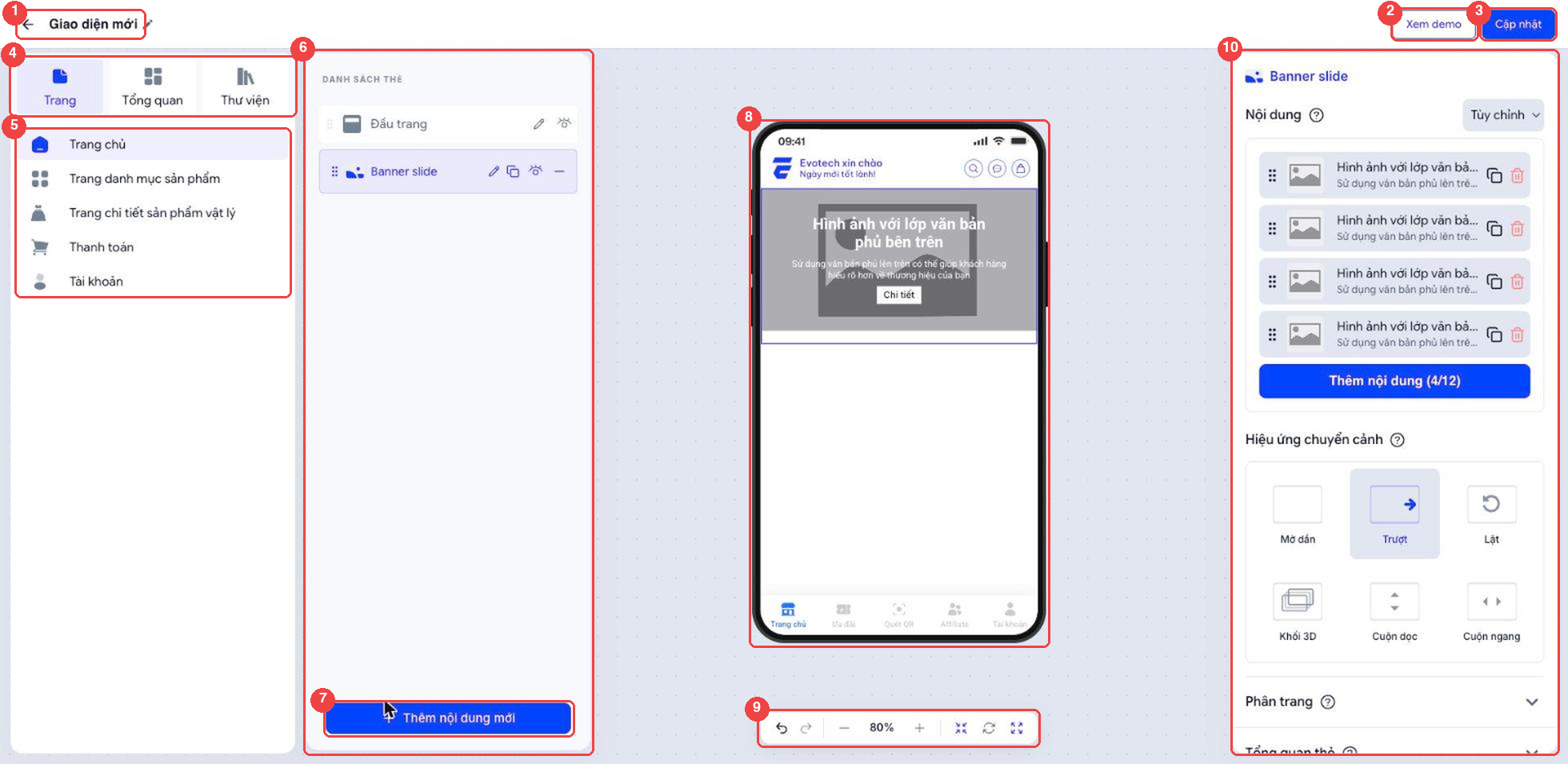
Tên phiên bản (nhấn biểu tượng bút chì để đổi tên) và mũi tên quay lại thư viện.
Xem demo: xem giao diện như khách hàng thấy.
Cập nhật: lưu thay đổi (nút chuyển thành *Đang lưu...* rồi hoàn tất).
Ba tab bên trái: Trang (từng trang của giao diện), Tổng quan (thiết lập chung) và Thư viện (mẫu theo ngành).
Danh sách trang: Trang chủ, Trang danh mục sản phẩm, Trang chi tiết sản phẩm vật lý, Thanh toán, Tài khoản (và trang Affiliate nếu đã cài ứng dụng).
Danh sách thẻ: các khối nội dung của trang đang chọn, từ trên xuống dưới.
Thêm nội dung mới: mở danh sách phần tử để thêm thẻ vào trang.
Màn hình xem trước dạng điện thoại: hiển thị trực tiếp thay đổi; nhấn một thẻ trên màn hình cũng chọn thẻ đó.
Thanh công cụ: hoàn tác, làm lại, thu nhỏ/phóng to (Ctrl + cuộn chuột), vừa màn hình, đặt lại 100%, căn giữa.
Bảng thuộc tính ở bên phải: cài đặt chi tiết của thẻ hoặc mục đang chọn.
Thao tác với từng thẻ
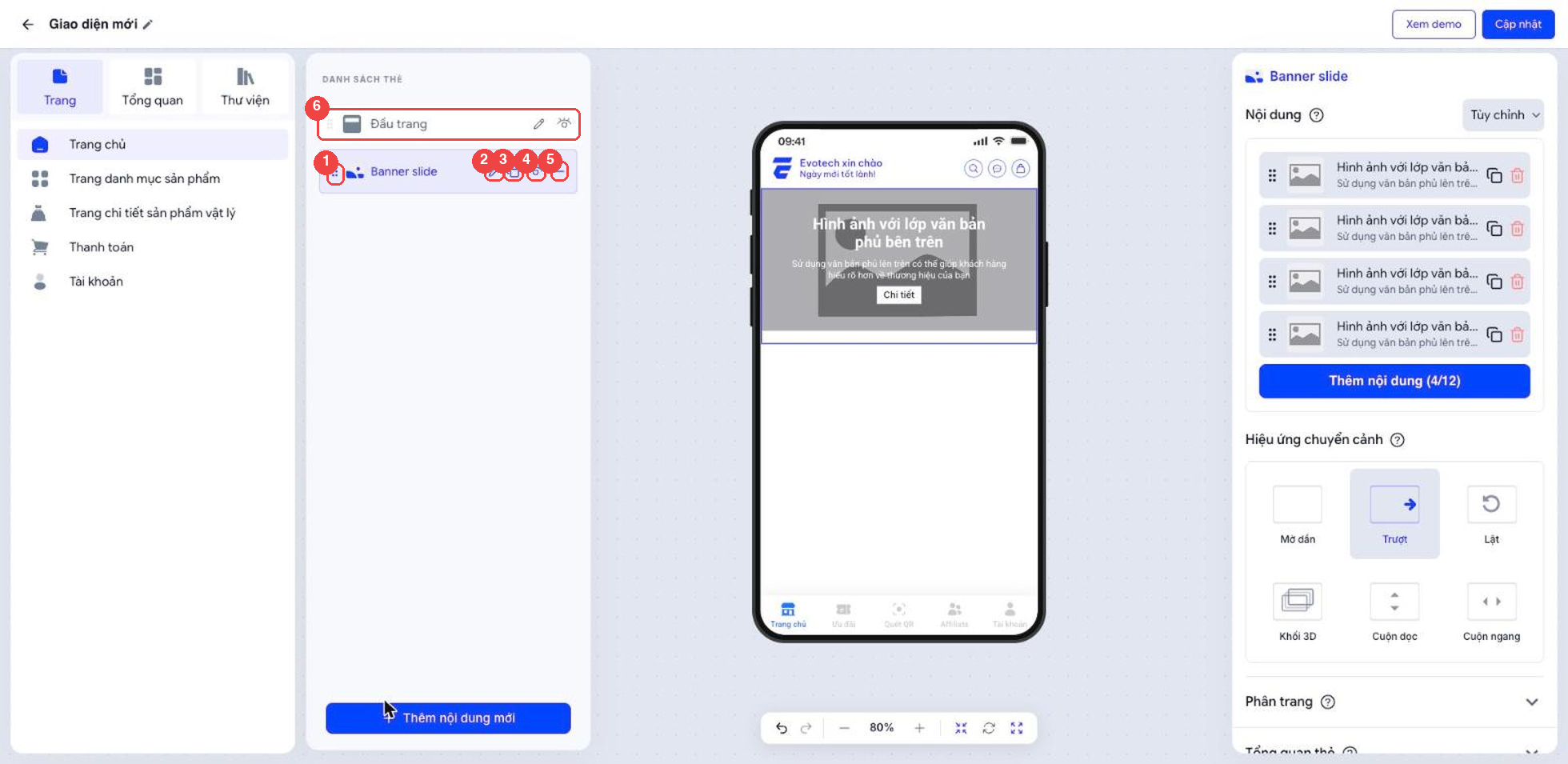
Kéo biểu tượng ⋮⋮ để đổi thứ tự thẻ.
Đổi tên thẻ (chỉ để dễ quản lý, không hiển thị cho khách).
Nhân bản thẻ.
Ẩn/hiện thẻ trên màn hình xem trước và trên cửa hàng.
Xóa thẻ khỏi trang.
Nhấn vào tên thẻ để mở bảng thuộc tính của thẻ đó.
Thẻ Đầu trang cố định ở trên cùng: chỉ có thể đổi tên, ẩn/hiện và cấu hình, không kéo hay xóa.
Lưu ý
Nên Sao chép phiên bản đang chạy, chỉnh trên bản sao rồi mới bật áp dụng.
Rời trang khi chưa nhấn Cập nhật, trình duyệt sẽ cảnh báo thay đổi chưa lưu.
Các trang Trang đơn Mobile và Biểu mẫu nằm ở hai mục riêng, xem bài *Tab Trang đơn* và *Tab Biểu mẫu*.