Tự động chào khách mới và chúc mừng sinh nhật qua Zalo
Dựng quy trình tự chạy trong Tự động hoá: chào khách mới, tặng voucher sinh nhật, xác nhận đơn mới, kèm giờ không làm phiền và giới hạn tần suất.
1. Nhu cầu
Cửa hàng muốn khách luôn được quan tâm đúng lúc: chào mừng khi vừa đăng ký, tặng voucher vào ngày sinh nhật, xác nhận khi có đơn mới. Làm thủ công từng khách thì không xuể.
Mục tiêu
Dựng các quy trình tự chạy trong Tự động hoá: sự kiện kích hoạt, điều kiện và hành động gửi ZNS hoặc tặng voucher, kèm giờ không làm phiền và giới hạn tần suất để tránh gây phiền khách.
2. Dùng tính năng nào
Việc cần làm | Tính năng | Hướng dẫn chi tiết |
|---|---|---|
Thiết kế quy trình tự chạy (kích hoạt, điều kiện, hành động) | Tiếp thị & CSKH › Tự động hoá | |
Bắt đầu nhanh từ quy trình dựng sẵn | Tự động hoá › nút Mẫu (Thư viện mẫu) | |
Tạo voucher để tặng trong quy trình | Khuyến mãi › Voucher | |
Chuẩn bị mẫu tin ZNS gửi cho khách | Tiếp thị & CSKH › Chiến dịch Zalo OA › Mẫu ZBS | |
Giờ không làm phiền, giới hạn tần suất, mục tiêu | Tự động hoá › nút Cài đặt |
3. Lộ trình triển khai
Chuẩn bị mẫu tin ZNS phù hợp ở Chiến dịch Zalo OA (xem Chiến dịch Zalo OA) và, nếu muốn tặng quà, tạo trước voucher ở Voucher.
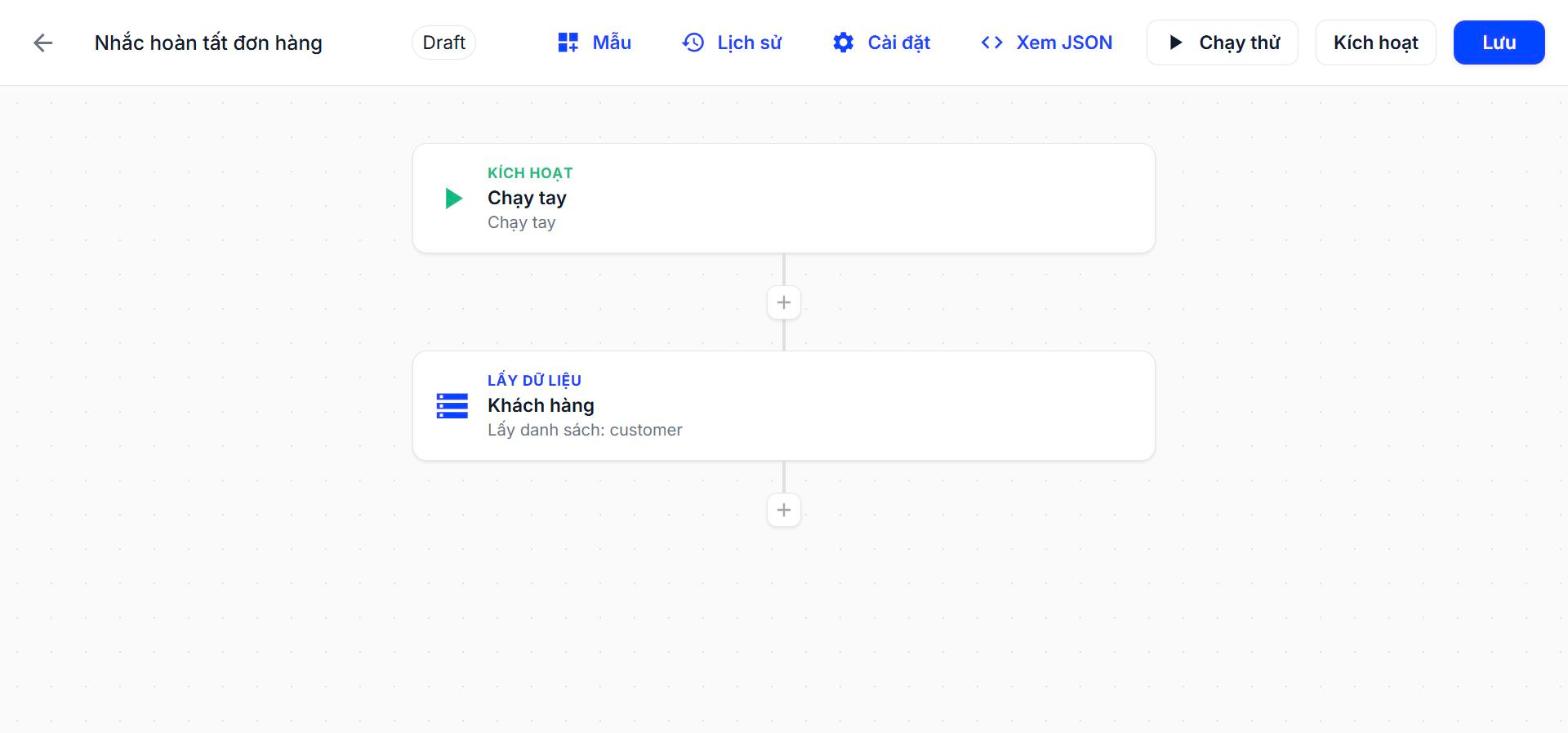
Vào Tiếp thị & CSKH › Tự động hoá, nhấn Mẫu để mở Thư viện mẫu và chọn quy trình gần mục đích nhất, ví dụ Chào khách mới đăng ký (ZNS), Sinh nhật khách → tặng voucher (ZNS) hoặc Đơn mới tạo → ZNS xác nhận.
Nhấn Dùng mẫu, mở từng khối để kiểm tra Loại trigger (Chạy tay, Theo lịch, Sự kiện hệ thống hoặc Webhook), các bước Filter, If, Chờ / Delay và bước Hành động (gửi ZNS, tạo voucher, cộng điểm).
Nhấn Cài đặt: bật Giờ không làm phiền (ví dụ 22:00 đến 08:00), đặt Giới hạn tần suất (số tin tối đa mỗi khách trong một khoảng) và Điều kiện vào lại; có thể đặt Mục tiêu (Goal) để đo chuyển đổi.
Nhấn Lưu rồi Kích hoạt. Công tắc Bật của quy trình Active cho phép quy trình chạy thật.
Theo dõi từng quy trình bằng biểu tượng lịch sử trên thẻ, hoặc nút Lịch sử trong trình thiết kế; xem chi phí tin ở Chiến dịch Zalo OA › Lịch sử.
4. Mẹo kết hợp
Dùng mẫu gần mục đích nhất rồi chỉnh lại các bước thay vì dựng từ đầu.
Mẫu Sinh nhật khách → tặng voucher (ZNS) chạy tự động lúc 9h sáng; kết hợp voucher chỉ dùng trong thời gian ngắn để khách quay lại mua.
Mẫu Đơn mới → tặng quà cho đơn kế tiếp (ZNS) phát voucher dùng cho đơn sau, hỗ trợ giữ chân khách (xem giải pháp Khách hàng trung thành).
Muốn mỗi khách chỉ nhận một tin mỗi ngày, dùng Giới hạn tần suất; muốn tránh gửi ban đêm, bật Giờ không làm phiền.
5. Lưu ý
Bước gửi ZNS dùng mẫu tin tính phí theo từng tin; xem cột Giá của mẫu trong ứng dụng hoặc liên hệ Evotech.
Chạy thử (nút Chạy thử) có thể phát sinh tin hoặc voucher thật: kiểm tra kỹ các bước hành động trước khi chạy thử hoặc kích hoạt.
Giới hạn tần suất chỉ áp dụng khi trigger có userId (sự kiện khách hàng hoặc đơn hàng).
6. Hỏi đáp
Làm sao nhận biết quy trình đang bật? Thẻ Active có công tắc ở trạng thái Bật; thẻ Draft có công tắc ở trạng thái Tắt.
Giờ không làm phiền hoạt động thế nào? Hệ thống tạm dừng gửi tin trong khoảng thời gian đã đặt và gửi bù vào buổi sáng.
Muốn xem một quy trình đã chạy ra sao? Dùng biểu tượng lịch sử ở thẻ hoặc nút Lịch sử trong trình thiết kế.