Tổng quan Giao diện cửa hàng
Trang Giao diện cửa hàng: giao diện đang dùng, thư viện giao diện và đường dẫn webapp/mini app.
1. Truy cập
Tại menu bên trái, chọn Kênh bán › Giao diện cửa hàng.
Mục tiêu Giao diện cửa hàng là nơi quản lý mọi thứ khách nhìn thấy khi mua hàng: giao diện điện thoại (Zalo Mini App và Web App), giao diện máy tính, trang đơn và biểu mẫu. Bài này giúp chọn đúng khu vực để làm việc và biết mỗi phần có bài hướng dẫn chi tiết nào.
2. Làm quen với trang
Trang quản lý giao diện Mobile, giao diện Desktop và biểu mẫu của cửa hàng.
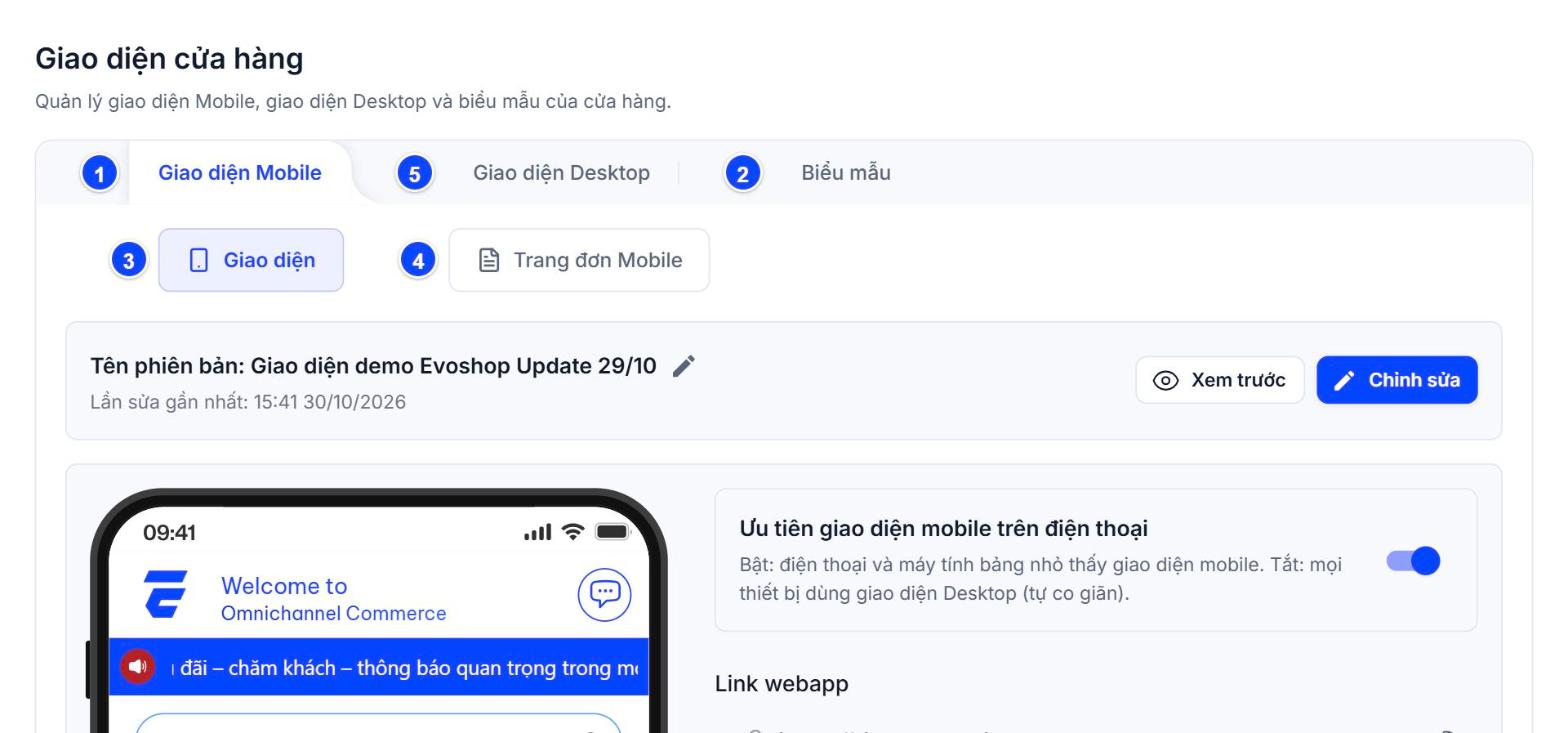
Tab Giao diện Mobile: thiết kế giao diện cho điện thoại (Zalo Mini App và Web App).
Tab Biểu mẫu: các biểu mẫu của cửa hàng.
Mục con Giao diện: phiên bản giao diện đang chạy.
Mục con Trang đơn Mobile: các trang nội dung độc lập (landing, giới thiệu...) cho điện thoại.
Tab Giao diện Desktop: giao diện riêng cho khách truy cập bằng máy tính, gồm hai mục con Giao diện Desktop và Trang đơn Desktop.
Ở mục con Giao diện, phần đầu trang hiển thị Tên phiên bản, Lần sửa gần nhất, nút Xem trước và Chỉnh sửa (mở trình thiết kế), công tắc Ưu tiên giao diện mobile trên điện thoại, Link webapp, Link mini app, QR Code và nút Tải xuống cho Webapp và Mini App.
3. Chọn đúng khu vực
Nhu cầu | Vào đâu | Xem bài |
|---|---|---|
Đổi giao diện cửa hàng trên điện thoại và Zalo Mini App | Giao diện Mobile › Giao diện | |
Chỉnh màu sắc, thanh điều hướng, kiểu nút, phông chữ dùng chung | Trình thiết kế › Tổng quan | |
Thêm banner, sản phẩm, voucher... vào một trang | Trình thiết kế › Thêm nội dung mới | |
Chỉnh trang danh mục, chi tiết sản phẩm, thanh toán, tài khoản | Trình thiết kế › Trang | |
Làm landing page hoặc trang giới thiệu có đường dẫn riêng | Trang đơn Mobile hoặc Trang đơn Desktop | |
Thu thập thông tin, khảo sát, đăng ký ưu đãi | Biểu mẫu | |
Giao diện riêng cho khách dùng máy tính | Giao diện Desktop |
4. Giao diện Mobile hay Giao diện Desktop?
Theo mô tả trên trang, tab Giao diện Desktop là giao diện riêng cho khách truy cập bằng máy tính; điện thoại và Zalo Mini App vẫn dùng giao diện ở tab Giao diện của Giao diện Mobile.
Giao diện Mobile | Giao diện Desktop | |
|---|---|---|
Dành cho | Điện thoại, Zalo Mini App và Web App | Khách truy cập bằng máy tính |
Cách quản lý | Thư viện nhiều phiên bản, mỗi phiên bản là một bộ trang; công tắc Trạng thái cho biết phiên bản đang chạy | Một giao diện Đang dùng và các Bản nháp; bản nháp có nút Xuất bản |
Trình chỉnh sửa | Trình thiết kế với ba tab Trang, Tổng quan, Thư viện; lưu bằng nút Cập nhật | Trình dựng với hai tab Bố cục, Cài đặt; có nút Lưu và Xuất bản |
Trang đơn | Trang đơn Mobile | Trang đơn Desktop |
Lưu ý Công tắc Ưu tiên giao diện mobile trên điện thoại có mô tả: Bật thì điện thoại và máy tính bảng nhỏ thấy giao diện mobile; Tắt thì mọi thiết bị dùng giao diện Desktop (tự co giãn). Hãy kiểm tra công tắc này trước khi kết luận khách đang thấy giao diện nào.
Mẹo Thư viện giao diện cho phép Sao chép một phiên bản. Nên sao chép bản đang chạy rồi chỉnh trên bản sao trước mọi thay đổi lớn (xem Tab Giao diện).
5. Câu hỏi thường gặp
Khách dùng điện thoại và máy tính có thấy cùng một giao diện không? Không nhất thiết. Giao diện Mobile và Giao diện Desktop được quản lý ở hai tab riêng, và công tắc Ưu tiên giao diện mobile trên điện thoại quyết định thiết bị nhỏ dùng giao diện nào (mục 4).
Link webapp và Link mini app dùng để làm gì? Hai ô này hiển thị địa chỉ của cửa hàng trên web và liên kết mở Zalo Mini App, kèm mã QR có nút Tải xuống để dùng khi in hoặc chia sẻ.
Làm sao thử giao diện mới mà không ảnh hưởng khách? Dùng Sao chép trên phiên bản đang chạy hoặc Thêm giao diện từ mẫu, chỉnh trên phiên bản mới rồi mới áp dụng. Chi tiết ở Tab Giao diện.