Chat với khách hàng qua Zalo OA
1. Thêm admin quản lý và nhận tin nhắn Zalo OA
Để thêm nhân sự vào quản lý và nhận tin nhắn, trả lời khách hàng qua Zalo OA, bạn cần thực hiện trên máy tính bằng tài khoản Quản trị viên cấp cao (chủ sở hữu OA).
Dưới đây là các bước phân quyền chi tiết:
Bước 1: Truy cập danh sách Quản lý Admin
Bạn sử dụng trình duyệt máy tính, truy cập vào trang quản trị oa.zalo.me/manage.
Chọn tài khoản Zalo OA doanh nghiệp mà bạn đang cần thêm người.
Nhìn sang thanh menu bên trái (hoặc menu Quản lý phía trên), chọn mục Quản lý ➞ chọn Quản lý admin.
Bước 2: Gửi lời mời làm Admin mới
Tại giao diện Quản lý admin, bạn bấm vào nút Mời làm admin ở góc trên bên phải màn hình.
Nhập Số điện thoại Zalo cá nhân của nhân sự bạn muốn thêm.
Bấm Kiểm tra để hệ thống xác nhận chính xác tên và ảnh đại diện Zalo của người đó.
Bước 3: Chọn quyền để nhận được tin nhắn khách hàng
Zalo OA có nhiều cấp bậc phân quyền khác nhau. Để nhân viên đọc và trả lời được tin nhắn của khách, bạn bắt buộc phải chọn 1 trong 3 nhóm quyền sau:
Quản trị viên: Có toàn bộ quyền cao nhất (bao gồm cả thêm/bớt admin khác).
Soạn nội dung: Được đăng bài, gửi Broadcast và chat với khách.
Chăm sóc khách hàng: (Khuyên dùng cho nhân viên trực chat) Quyền này chỉ tập trung vào việc nhận, trả lời tin nhắn và hỗ trợ khách hàng, không thể can thiệp vào cài đặt hay xem các dữ liệu bảo mật khác của OA.
Sau khi tick chọn quyền phù hợp, bạn bấm Gửi lời mời.
Bước 4: Nhân viên xác nhận lời mời trên điện thoại
Hệ thống Zalo sẽ gửi một tin nhắn thông báo lời mời từ Zalo Official Account đến ứng dụng Zalo cá nhân của người được mời.
Nhân viên của bạn chỉ cần mở tin nhắn đó ra và bấm Đồng ý (hoặc Chấp nhận).
Ngay sau khi bấm đồng ý, nhân viên đó đã có thể dùng app OA Manager trên điện thoại hoặc trang web để vào trực chat với khách hàng.
2. Cách đăng nhập Zalo OA trên máy tính
Để truy cập và nhắn tin với khách hàng qua Zalo OA trên máy tính, bạn thực hiện qua hệ thống Zalo OA Admin trên trình duyệt web.
Dưới đây là các bước chi tiết để đăng nhập và quản lý hội thoại:
Bước 1: Sử dụng trình duyệt web (Chrome, Cốc Cốc, Edge,...) truy cập vào trang quản trị: oa.zalo.me/manage.
Bước 2: Đăng nhập bằng tài khoản Zalo cá nhân của bạn. Bạn có thể chọn Quét mã QR bằng điện thoại cho nhanh hoặc nhập Số điện thoại và mật khẩu.
Bước 3: Sau khi đăng nhập thành công, hệ thống sẽ hiển thị danh sách các Zalo OA mà bạn đang quản lý hoặc được phân quyền. Nhấp chọn vào tên Zalo OA bạn muốn sử dụng.
3. Cách truy cập và chat với khách qua Zalo OA trên điện thoại
Cách truy cập Mini App - OA Manager
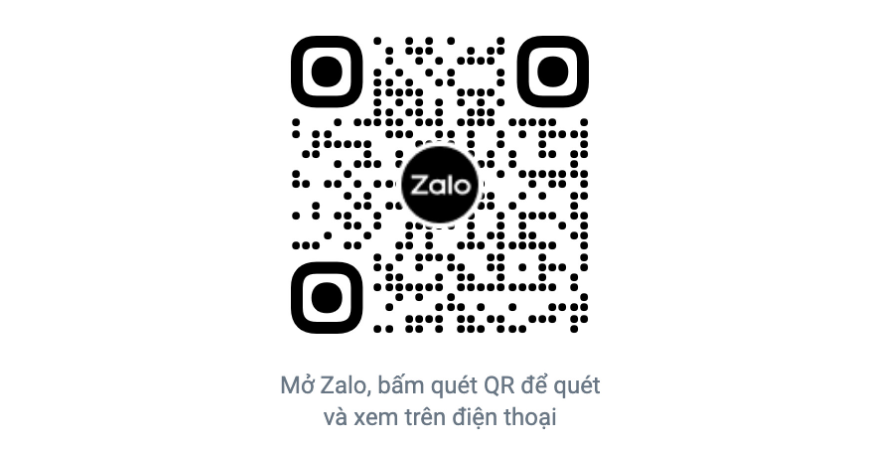
Quét QR code (hình bên dưới) hoặc sử dụng link https://zalo.me/s/2332738582622777725
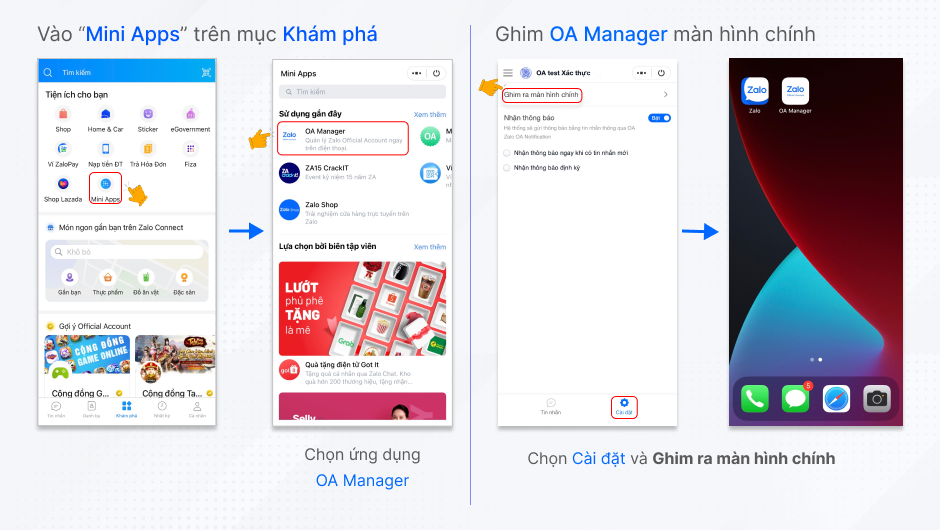
Anh/chị có thể tìm thấy ứng dụng cho các lần truy cập tiếp theo bằng cách:
Tính năng chính của Mini App OA Manager
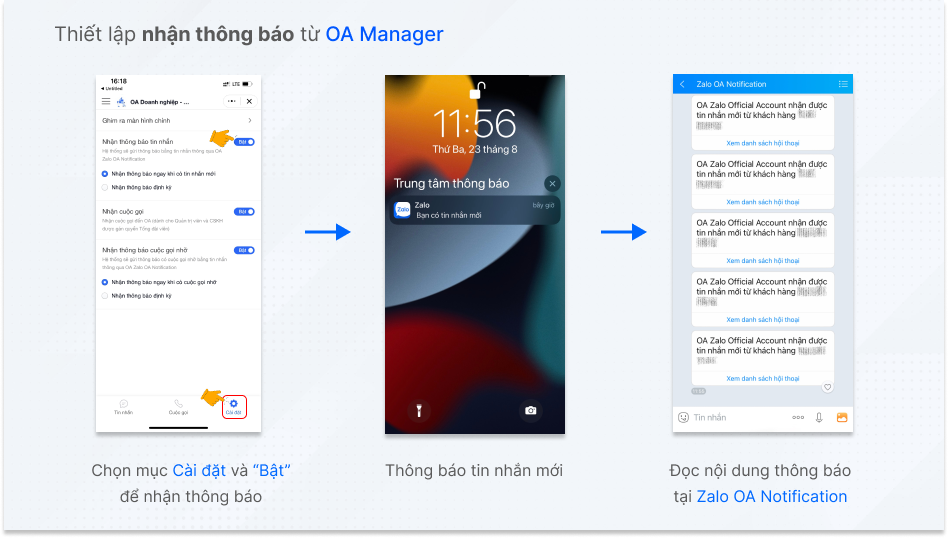
Cài đặt nhận thông báo
Anh/chị có thể thiết lập nhận thông báo tin nhắn theo 2 cách sau:
Nhận thông báo ngay khi có tin nhắn từ khách hàng.
Nhận thông báo tổng hợp định kỳ.
Nhắn tin ngay trên điện thoại
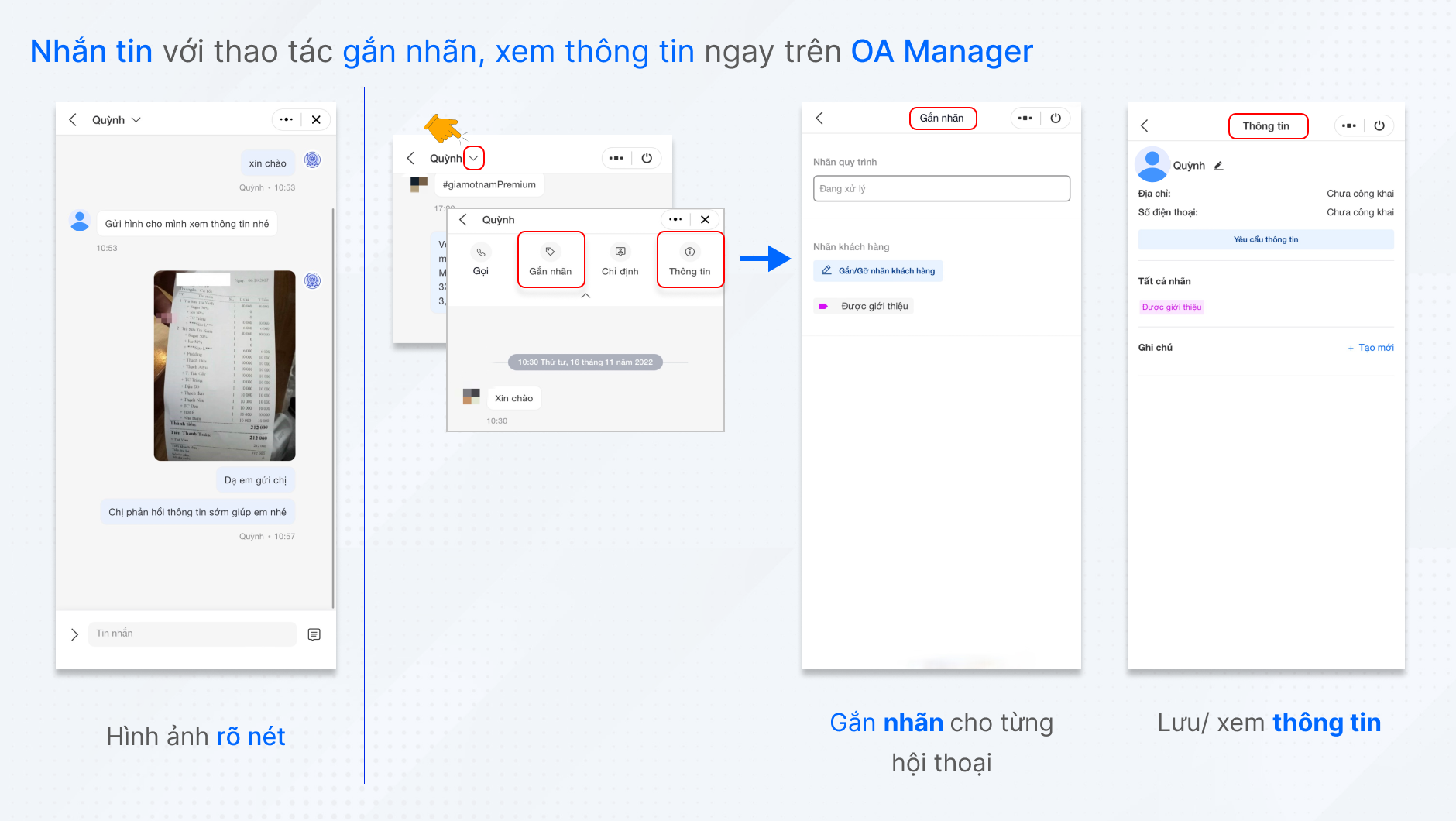
Tìm kiếm khách hàng theo tên, nội dung tin nhắn, hoặc file (tệp tin) đã gửi.
Gửi hình ảnh với chất lượng rõ nét. Ngoài ra, OA có thể gửi tin theo định dạng khác như: file (tệp tin), stickers, tin nhắn nhanh.
Thao tác gắn nhãn và lưu trữ thông tin khách hàng.
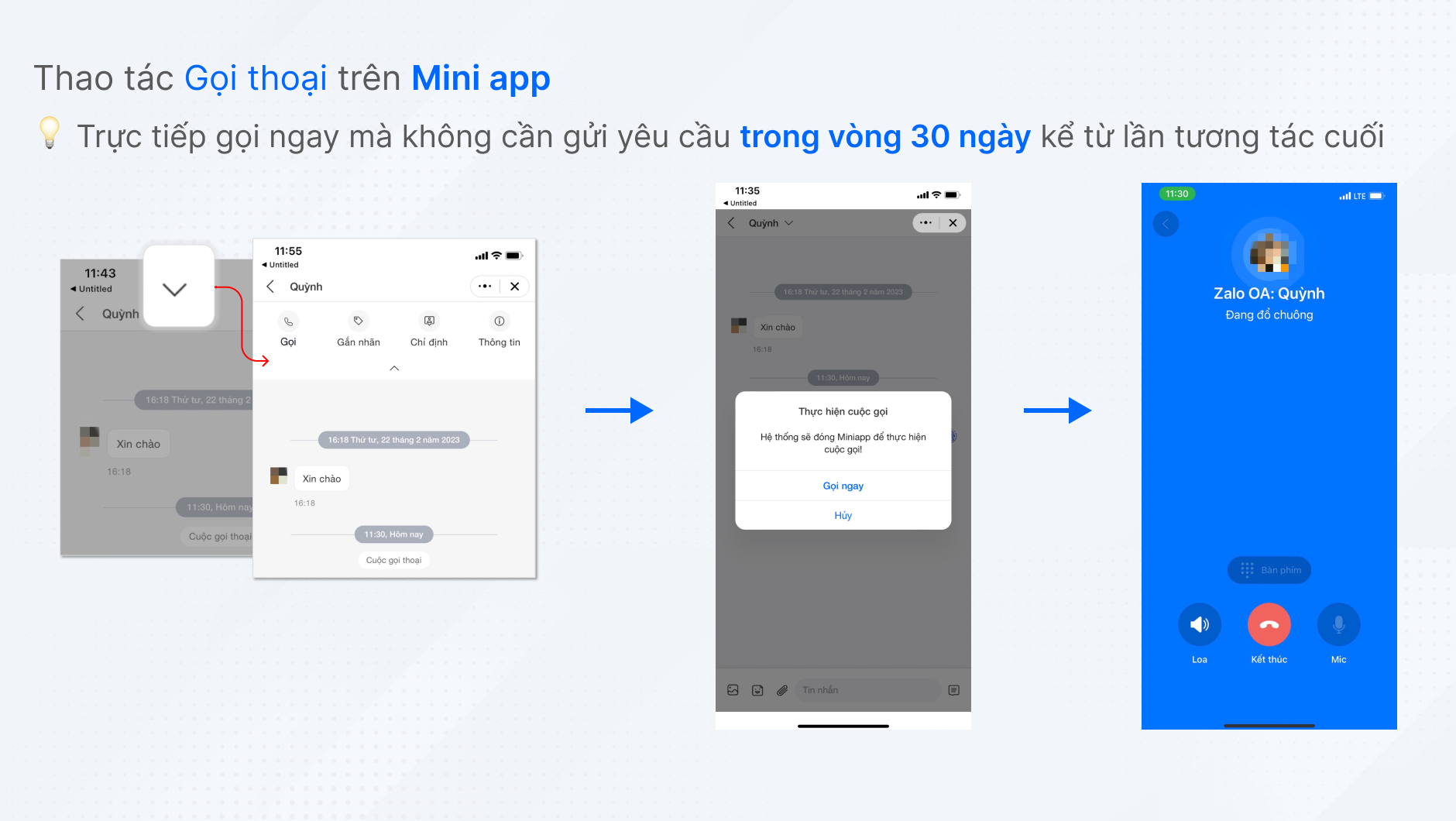
Gọi thoại đơn giản
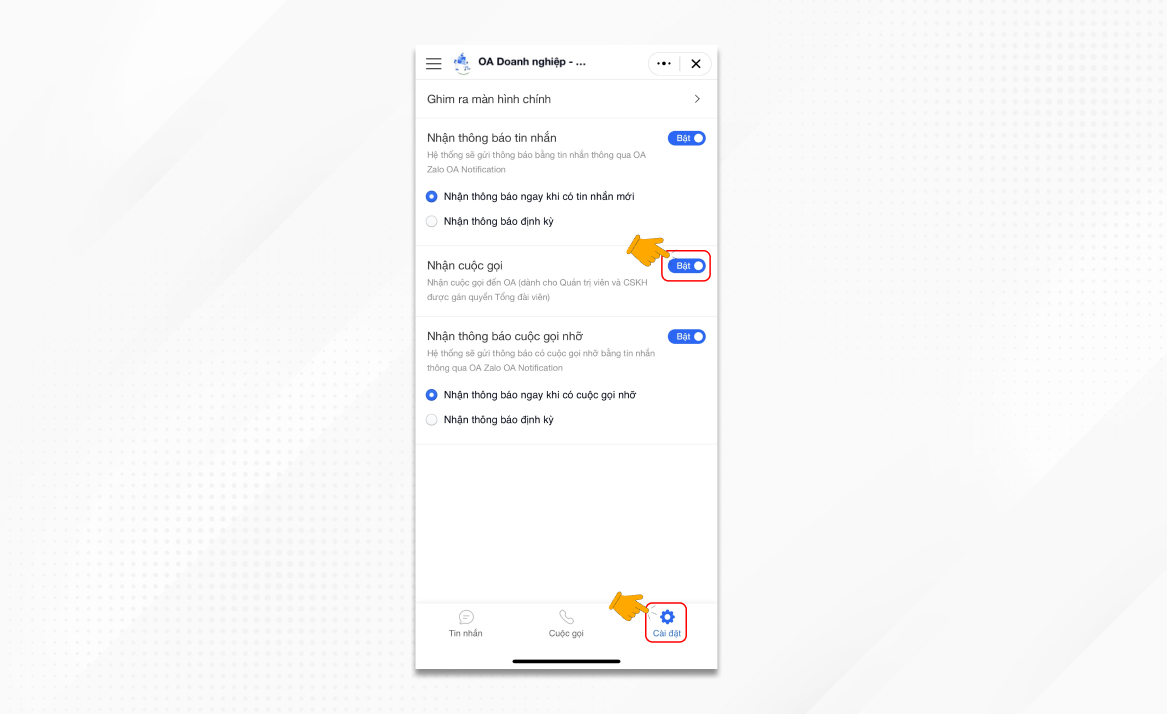
Bật/tắt chức năng nhận cuộc gọi
Mỗi tổng đài viên có thể chủ động lựa chọn bật/tắt chức năng nhận cuộc gọi trên điện thoại của cá nhân. Cách tiến hành: Vào Mini App - OA manager, chọn mục Cài đặt → chọn Bật/ tắt nhận cuộc gọi.