Tab Biểu mẫu
Tạo biểu mẫu thu thập thông tin khách: câu hỏi, giao diện, logic, xem trước và báo cáo.
Truy cập
Tại menu bên trái, chọn Kênh bán › Giao diện cửa hàng › Biểu mẫu.
Biểu mẫu giúp thu thập thông tin, câu hỏi từ khách hàng (đăng ký nhận ưu đãi, khảo sát...). Mỗi biểu mẫu có đường dẫn công khai dạng /f/ten-bieu-mau.
Danh sách biểu mẫu
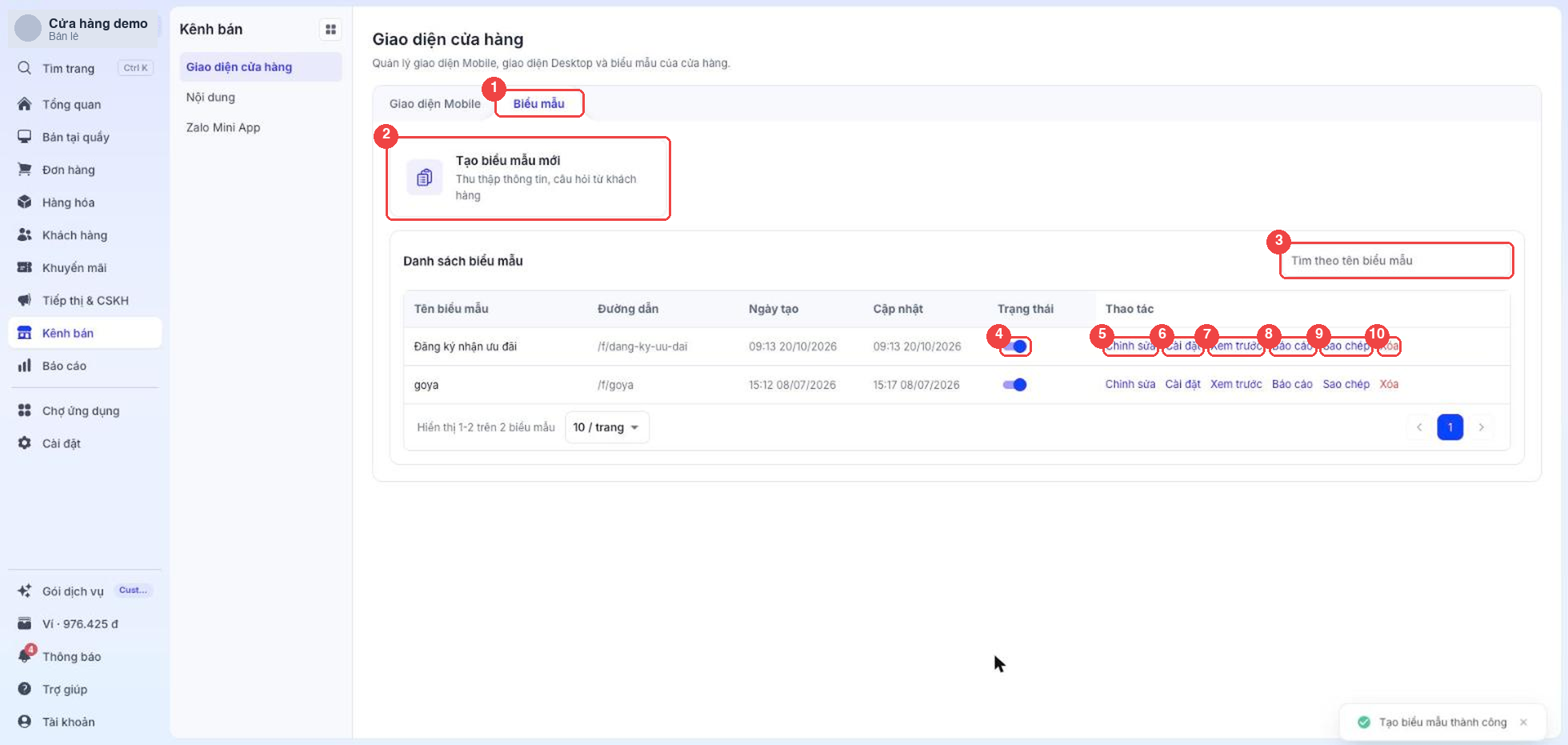
Chọn tab Biểu mẫu.
Tạo biểu mẫu mới.
Ô tìm kiếm theo tên biểu mẫu.
Công tắc Trạng thái: bật/tắt nhận phản hồi.
Chỉnh sửa: mở trình soạn câu hỏi.
Cài đặt: sửa thông tin chung và màu sắc.
Xem trước: xem biểu mẫu như khách thấy.
Báo cáo: xem các phản hồi đã thu thập.
Sao chép: nhân bản biểu mẫu.
Xóa: xóa biểu mẫu.
Tạo biểu mẫu
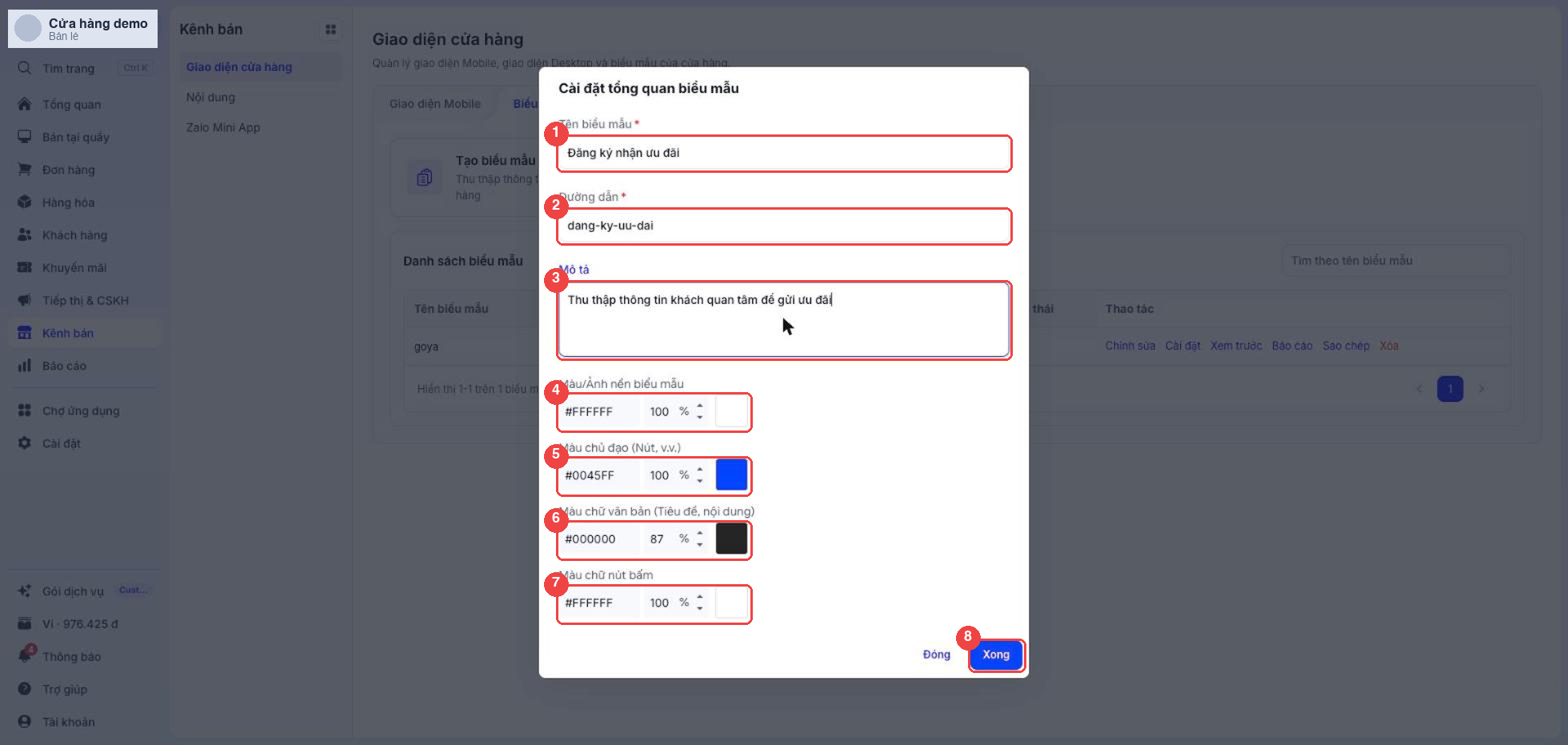
Tên biểu mẫu (bắt buộc).
Đường dẫn (bắt buộc), ví dụ
dang-ky-uu-dai.Mô tả ngắn.
Màu/Ảnh nền biểu mẫu.
Màu chủ đạo (dùng cho nút...).
Màu chữ văn bản (tiêu đề, nội dung).
Màu chữ nút bấm.
Nhấn Xong để tạo; biểu mẫu mới xuất hiện đầu danh sách ở trạng thái bật.
Trình soạn biểu mẫu
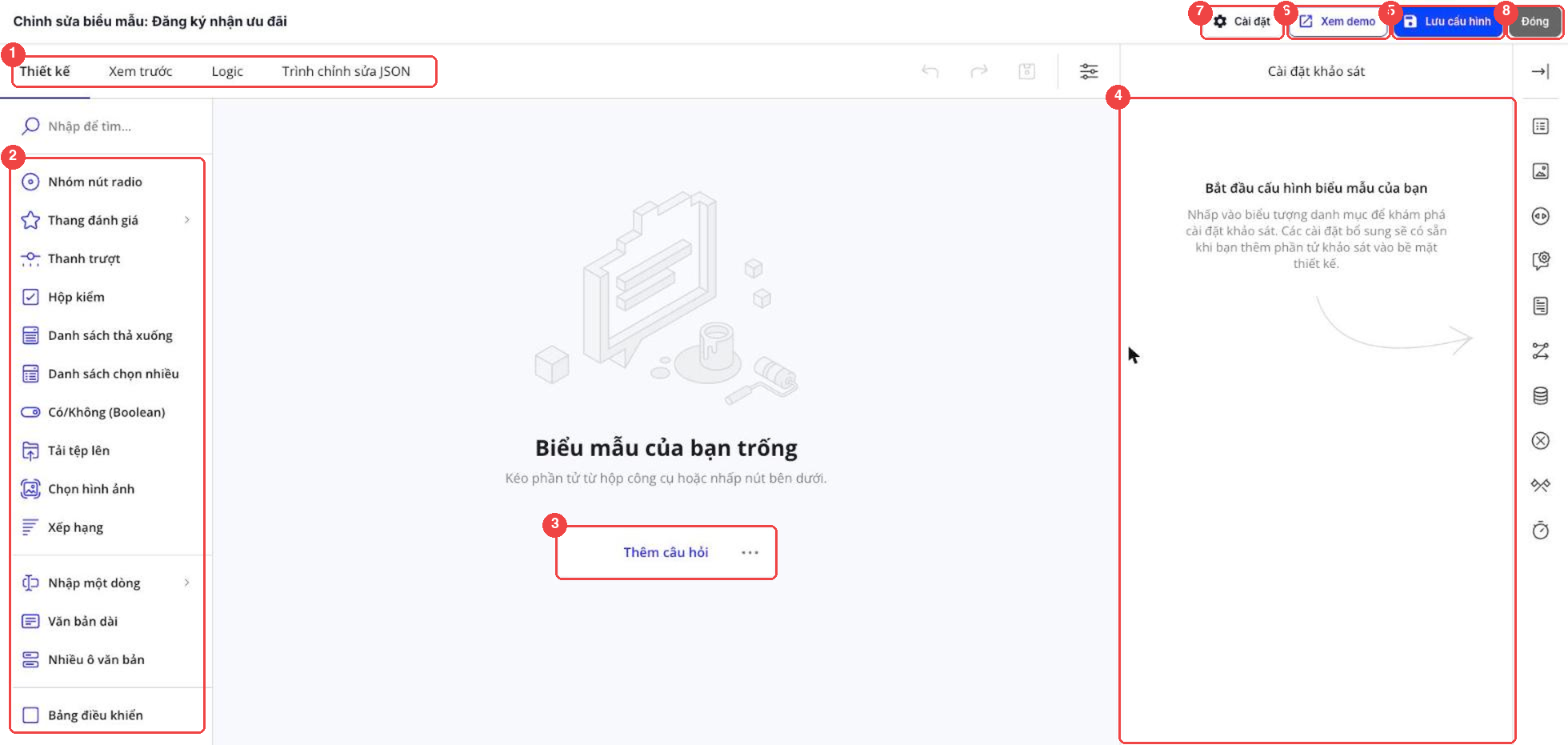
Các tab: Thiết kế, Xem trước, Logic, Trình chỉnh sửa JSON.
Hộp công cụ bên trái: Nhóm nút radio, Thang đánh giá, Thanh trượt, Hộp kiểm, Danh sách thả xuống, Danh sách chọn nhiều, Có/Không, Tải tệp lên, Chọn hình ảnh, Xếp hạng, Nhập một dòng, Văn bản dài, Nhiều ô văn bản, Bảng điều khiển... Nhấn một mục để thêm câu hỏi (hoặc kéo thả vào vùng thiết kế).
Thêm câu hỏi ngay trên vùng thiết kế.
Bảng thuộc tính bên phải của khảo sát/câu hỏi đang chọn.
Lưu cấu hình: lưu các thay đổi (hiện thông báo *Cập nhật biểu mẫu thành công*).
Xem demo: mở biểu mẫu để thử.
Cài đặt: mở lại thông tin chung/màu sắc.
Đóng: thoát về danh sách.
Soạn câu hỏi
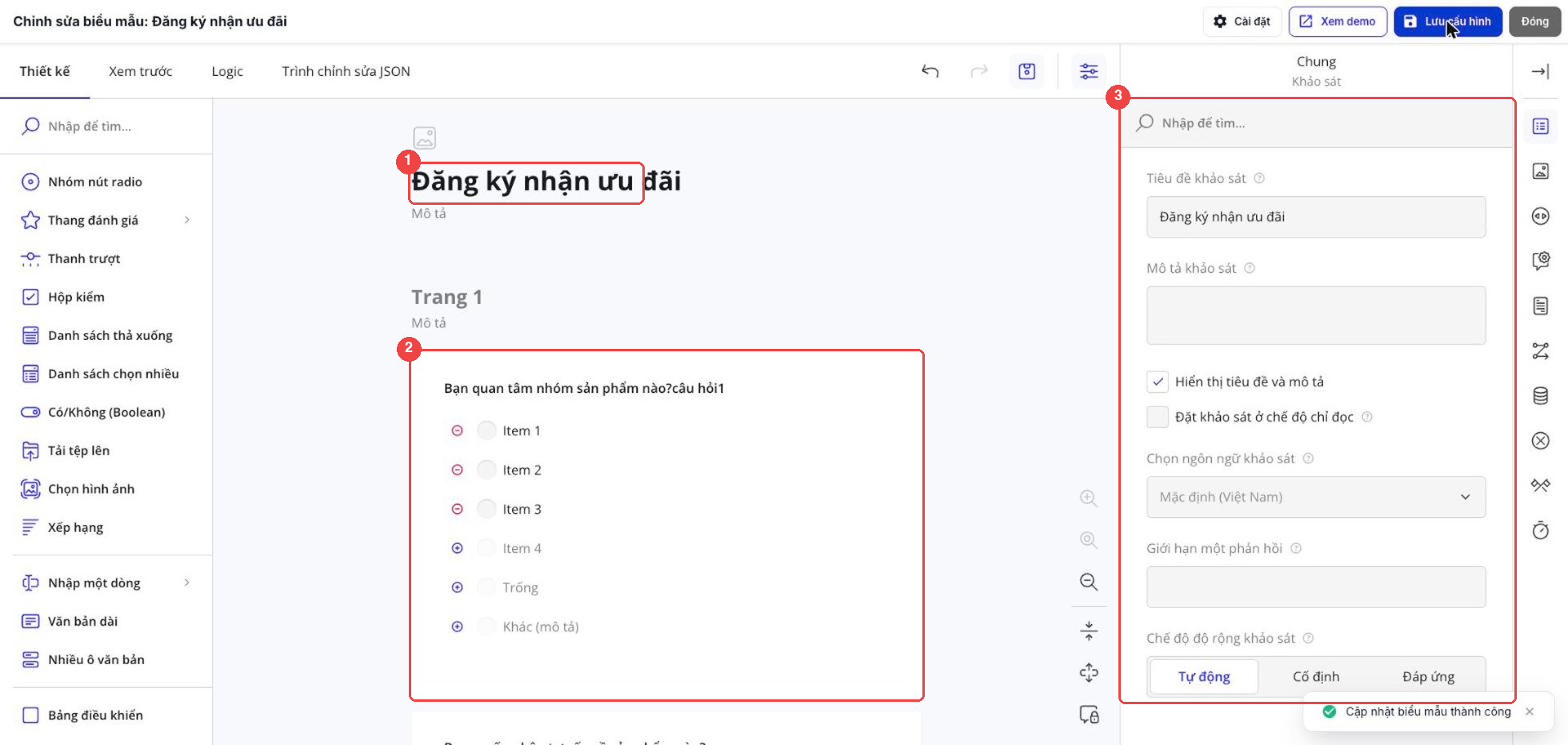
Nhập Tiêu đề khảo sát (và mô tả) ở đầu trang.
Nhấn vào câu hỏi để sửa nội dung, thêm/bớt lựa chọn (dấu +/− cạnh từng lựa chọn). Dưới câu hỏi có Nhân bản, Bắt buộc và Xóa.
Bảng thuộc tính: Tên câu hỏi, Tiêu đề câu hỏi, Mô tả, tuỳ chọn Hiển thị, Chỉ đọc, Bắt buộc, chữ gợi ý (placeholder).
Xem trước và Logic
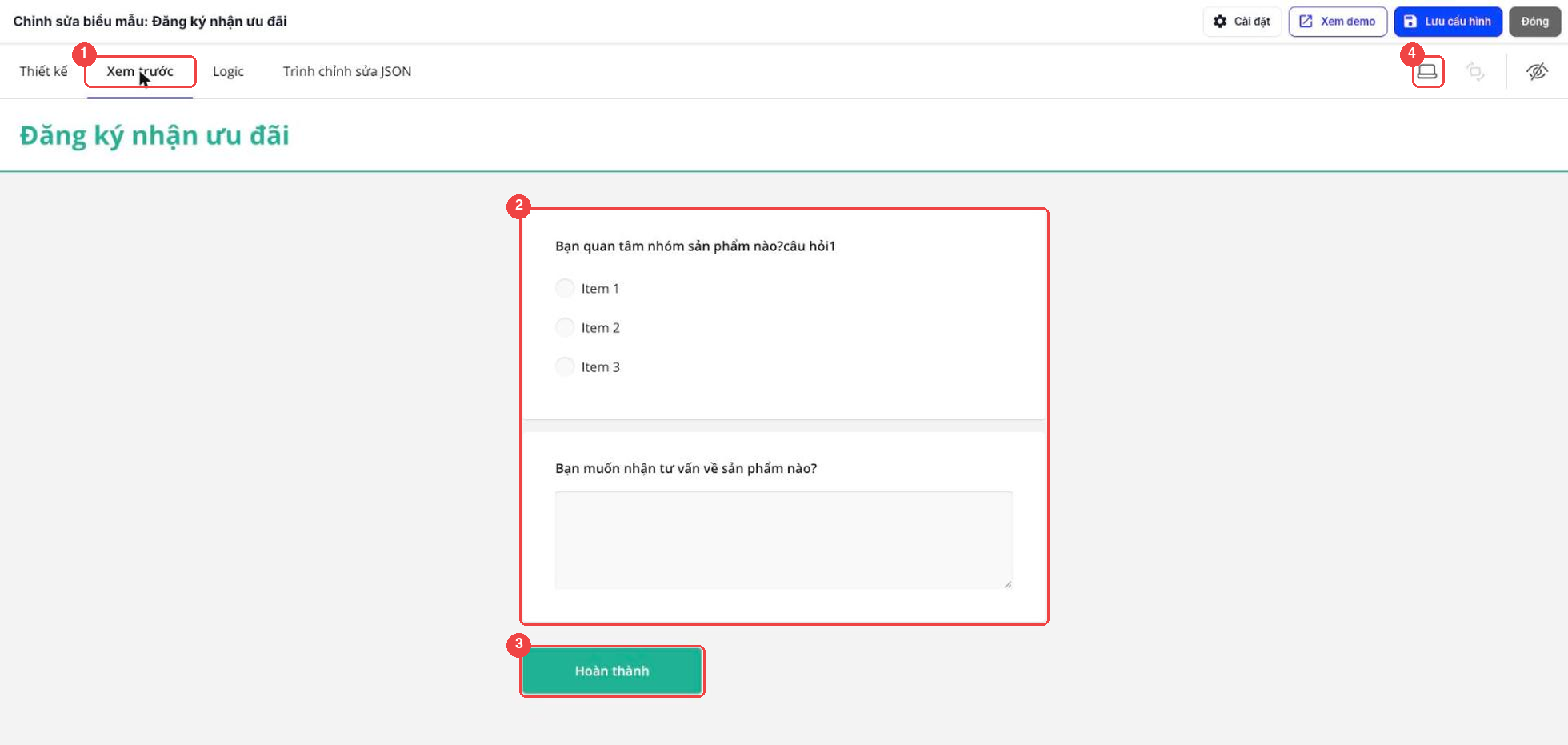
Chọn tab Xem trước.
Vùng hiển thị các câu hỏi đúng như khách sẽ thấy.
Nút Hoàn thành để khách gửi biểu mẫu.
Biểu tượng góc phải để đổi kích thước thiết bị xem thử.
Logic điều kiện
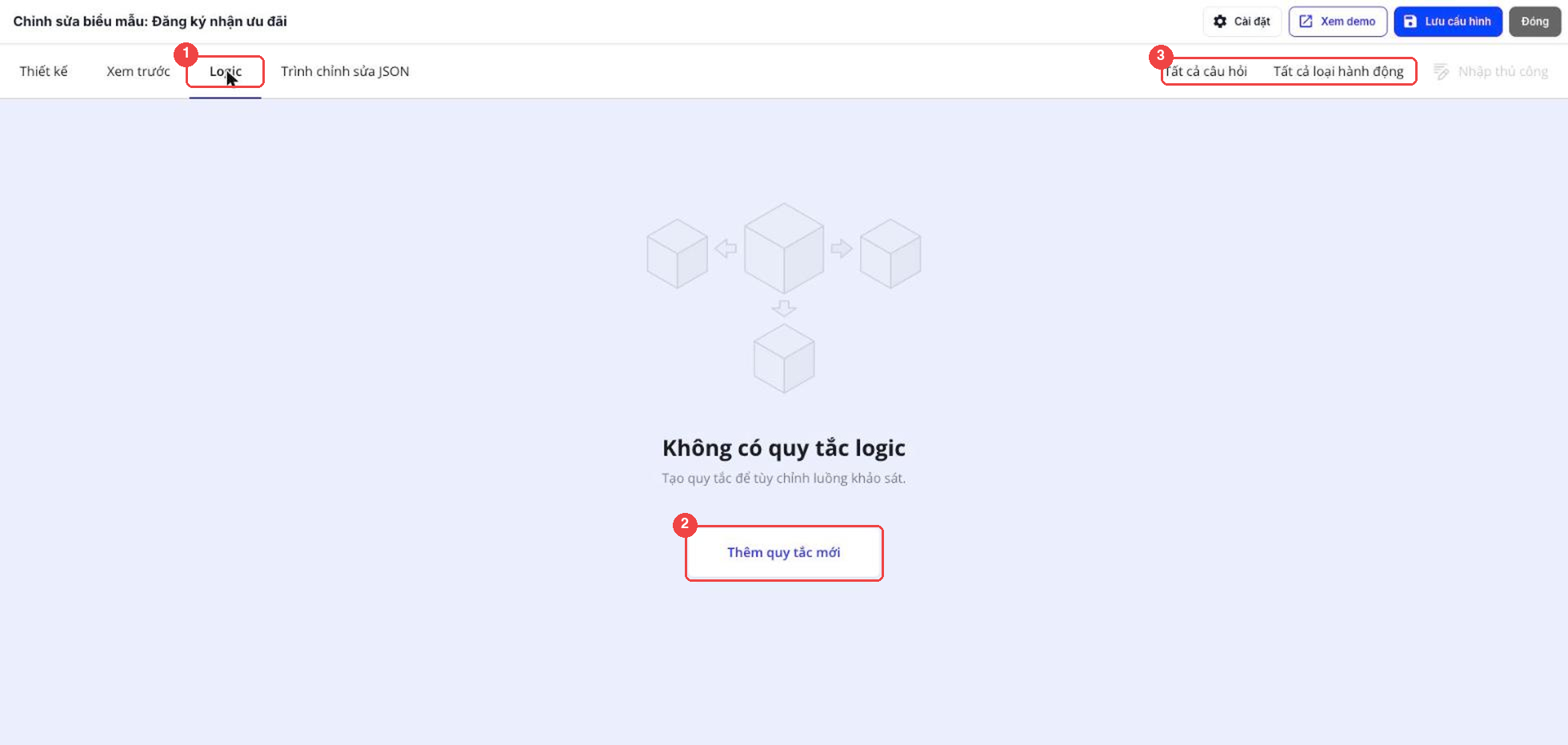
Tab Logic cho phép đặt quy tắc điều hướng luồng câu hỏi (ví dụ ẩn/hiện câu hỏi theo câu trả lời trước).
Thêm quy tắc mới để tạo quy tắc.
Có thể lọc theo câu hỏi và theo loại hành động.
Lưu ý
Chỉ cần nhấn Lưu cấu hình khi đã sửa xong; đóng trang mà chưa lưu sẽ mất thay đổi.
Dùng link
/f/...trong banner, popup hoặc tin nhắn Zalo để khách điền.