Các trang trong trình thiết kế
Trang danh mục, chi tiết sản phẩm, thanh toán và tài khoản: có thể tuỳ biến những gì.
Truy cập
Tại menu bên trái, chọn Kênh bán › Giao diện cửa hàng › Chỉnh sửa › Trang.
Trang chủ
Dựng bằng các thẻ, xem bài *Thêm và cấu hình phần tử (thẻ) trên trang*.
Trang danh mục sản phẩm
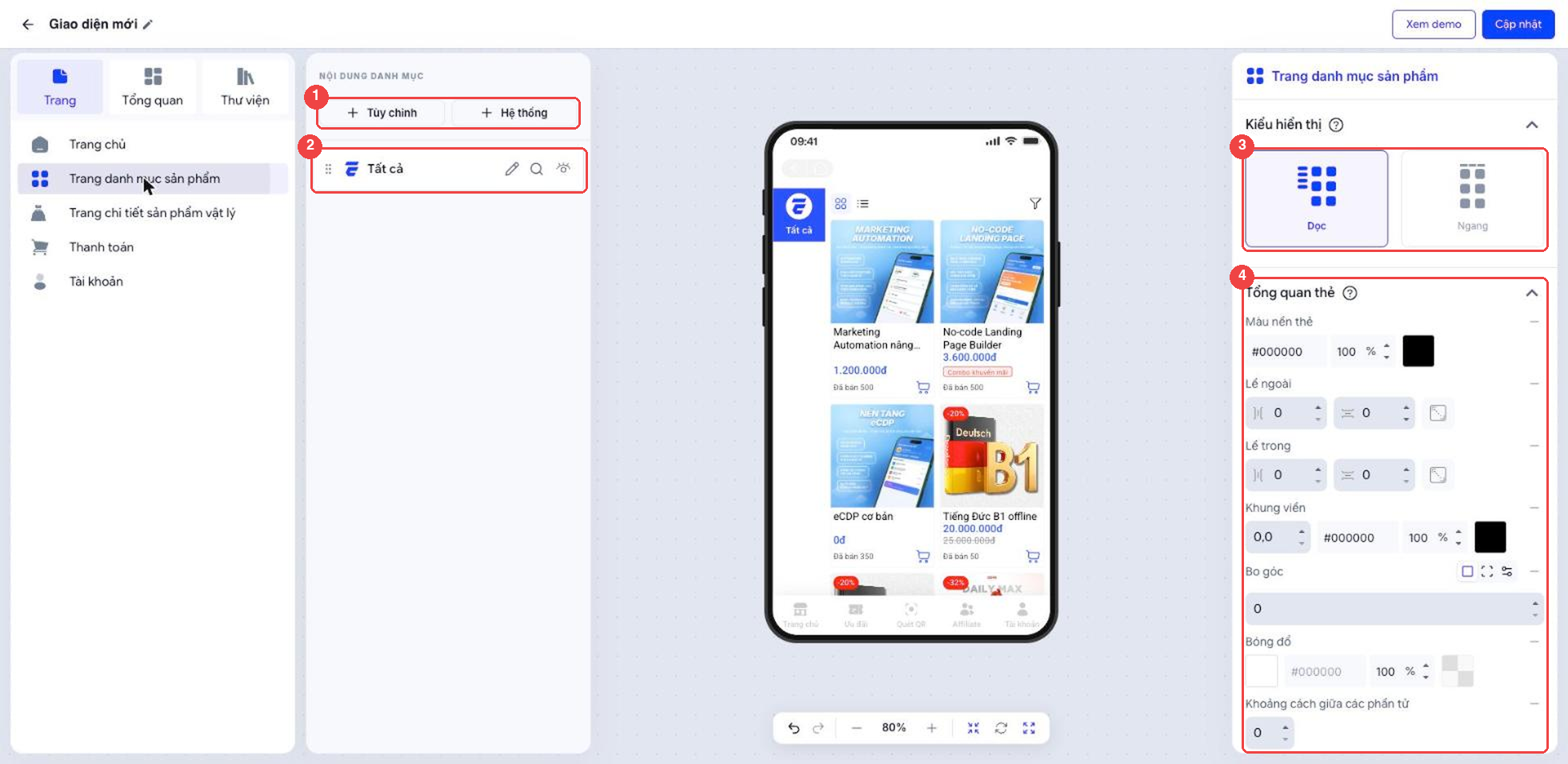
Nhóm Nội dung danh mục: chọn nguồn *Tùy chỉnh* (tự chọn danh mục hiển thị) hoặc *Hệ thống* (lấy danh mục thật của cửa hàng).
Danh mục Tất cả luôn có; dùng biểu tượng bút chì, kính lúp, mắt để đổi tên, chọn danh mục và ẩn/hiện.
Kiểu hiển thị: *Dọc* (menu danh mục chạy dọc bên trái) hoặc *Ngang*.
Tổng quan thẻ: màu nền thẻ, lề ngoài/trong, khung viền, bo góc, bóng đổ, khoảng cách giữa các phần tử.
Trang chi tiết sản phẩm vật lý
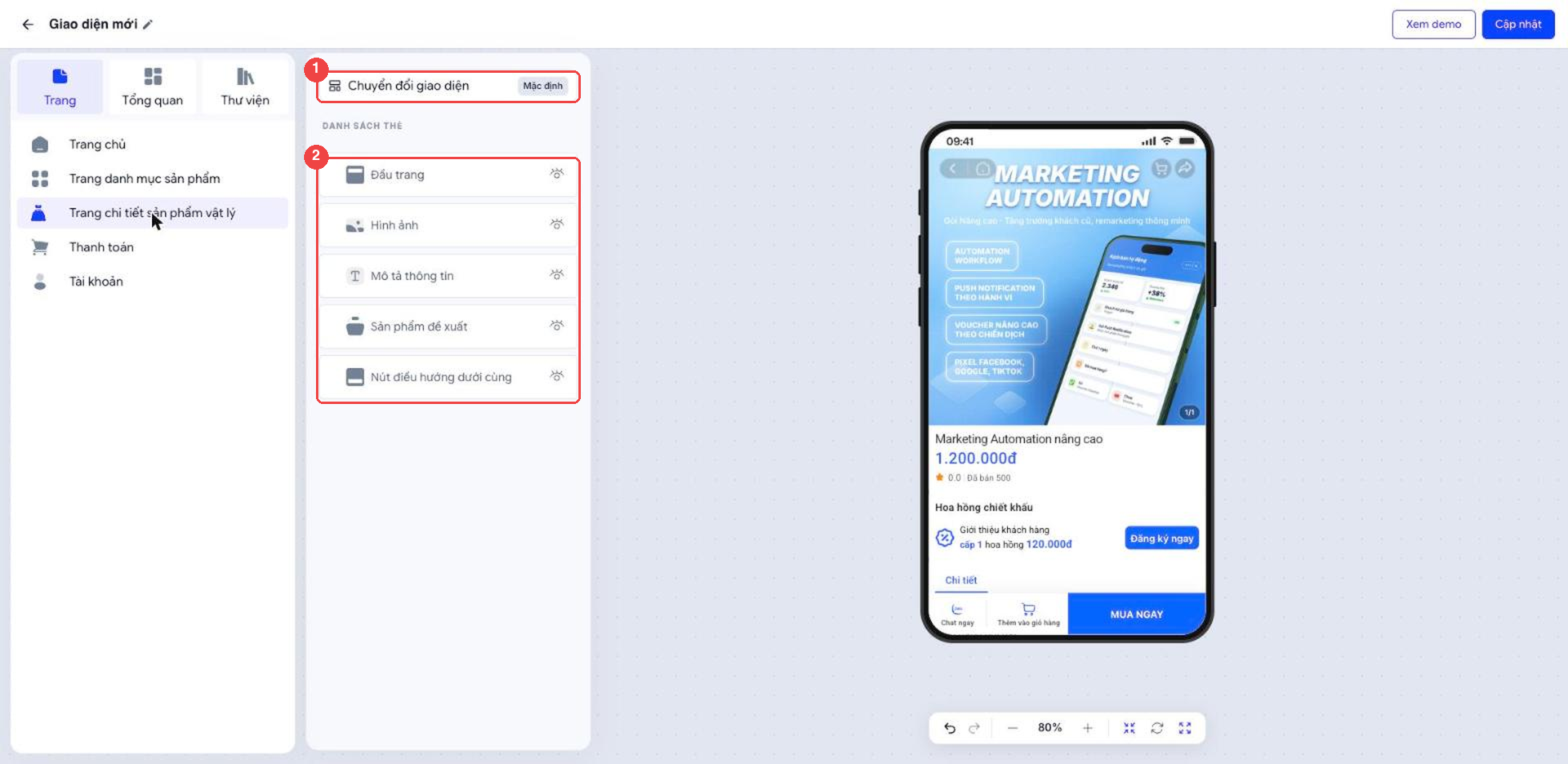
Chuyển đổi giao diện: chọn mẫu bố cục chi tiết sản phẩm (mặc định *Mặc định*).
Các thẻ cố định: Đầu trang, Hình ảnh, Mô tả thông tin, Sản phẩm đề xuất, Nút điều hướng dưới cùng. Ở trang này chỉ có thể ẩn/hiện từng thẻ bằng biểu tượng mắt.
Thanh toán
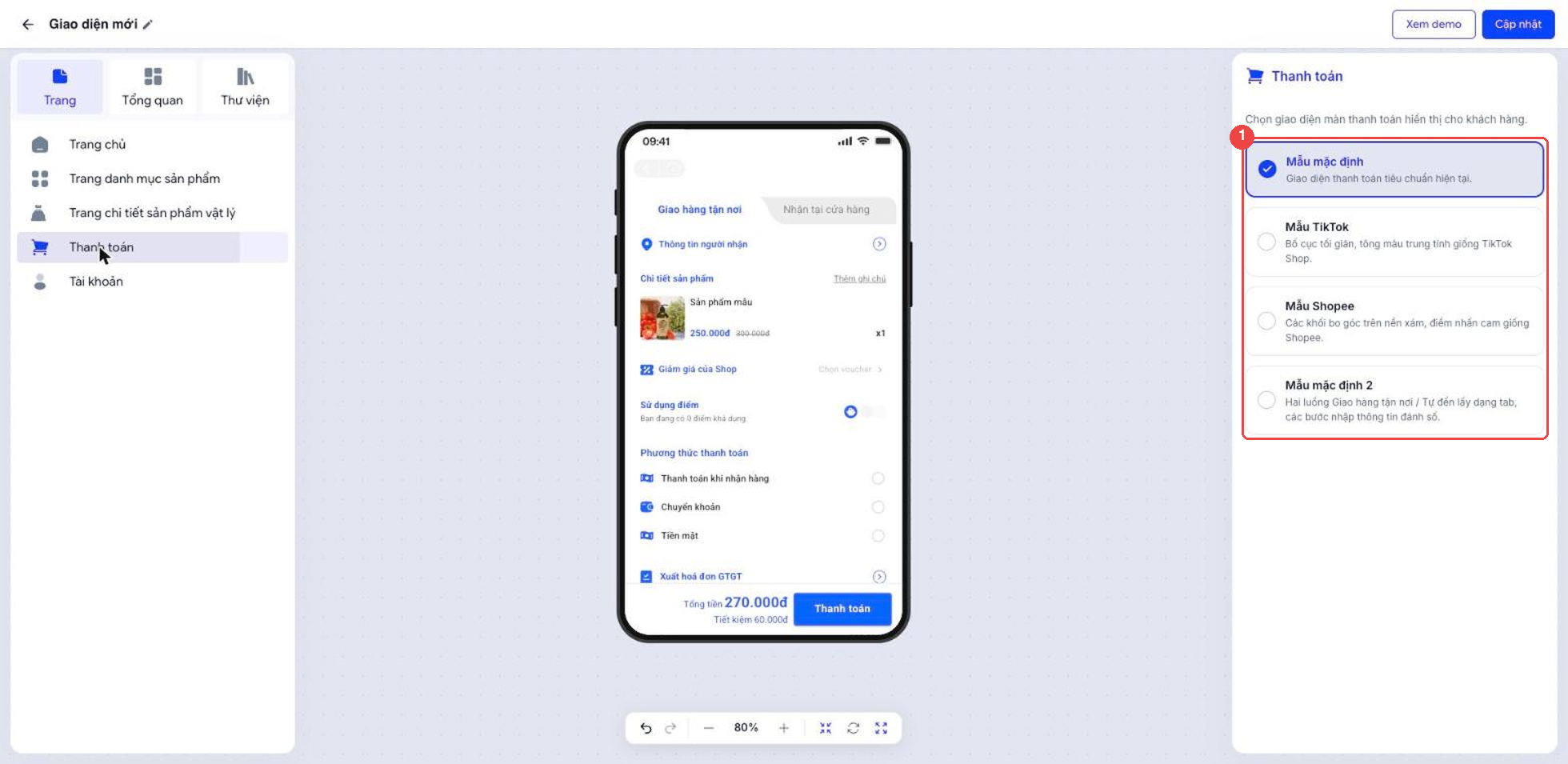
Chọn một trong 4 mẫu giao diện thanh toán trong khung bên phải. Màn hình xem trước hiển thị ví dụ với sản phẩm mẫu.
Mẫu mặc định: giao diện thanh toán tiêu chuẩn.
Mẫu TikTok: bố cục tối giản, tông màu trung tính giống TikTok Shop.
Mẫu Shopee: các khối bo góc trên nền xám, điểm nhấn cam giống Shopee.
Mẫu mặc định 2: hai luồng *Giao hàng tận nơi* / *Tự đến lấy* dạng tab, các bước nhập thông tin đánh số.
Tài khoản
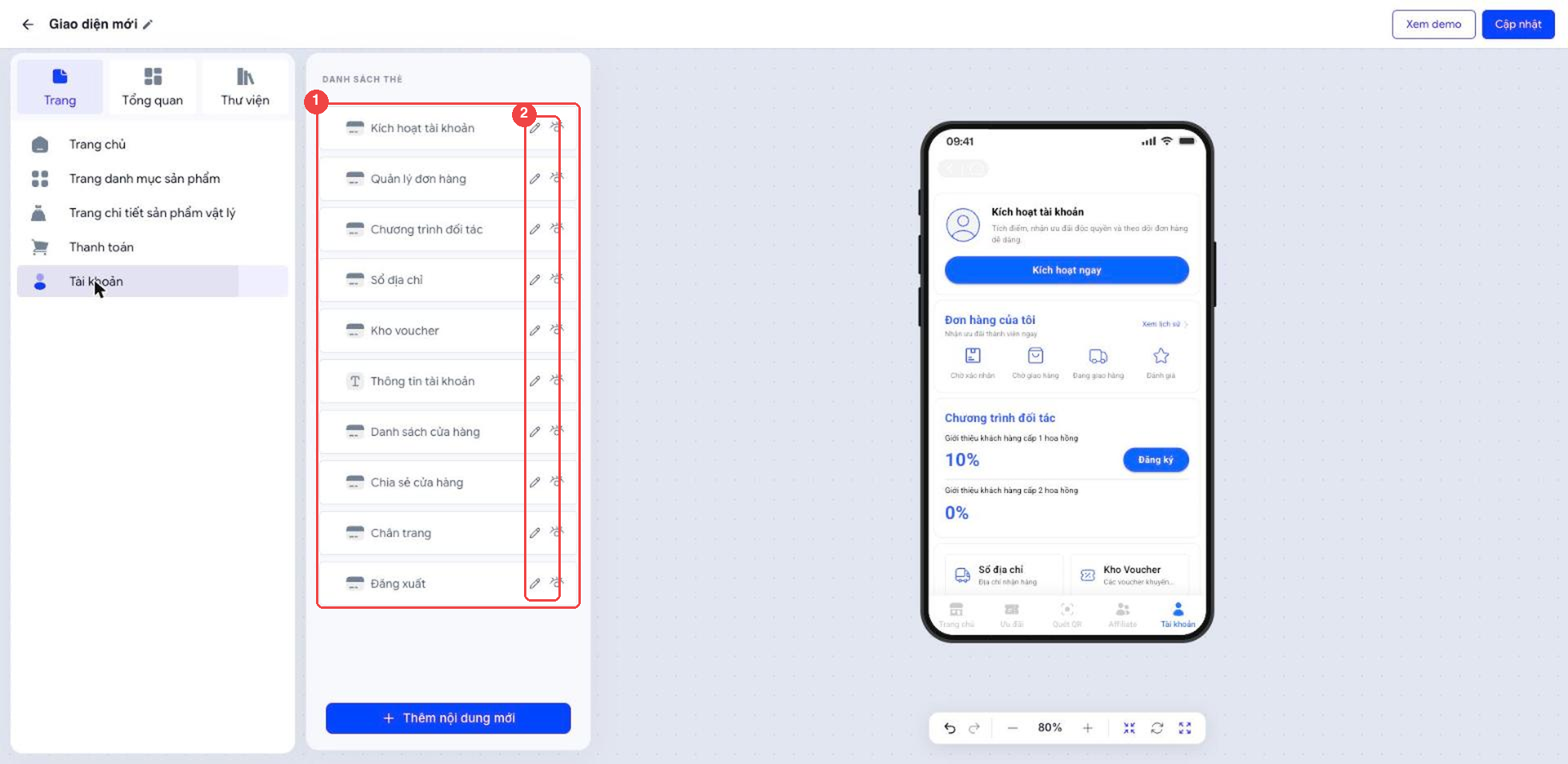
Danh sách thẻ của trang: Kích hoạt tài khoản, Quản lý đơn hàng, Chương trình đối tác, Sổ địa chỉ, Kho voucher, Thông tin tài khoản, Danh sách cửa hàng, Chia sẻ cửa hàng, Chân trang, Đăng xuất.
Mỗi thẻ có biểu tượng bút chì (đổi tên) và con mắt (ẩn/hiện); ẩn thẻ nào thì khách không thấy mục đó.
Lưu ý
Trang Affiliate chỉ xuất hiện khi cửa hàng đã cài ứng dụng Tiếp thị liên kết.