Thêm và cấu hình phần tử (thẻ) trên trang
Danh sách phần tử, cách thêm thẻ, cấu hình Banner slide, Danh sách sản phẩm và Đầu trang.
Truy cập
Tại menu bên trái, chọn Kênh bán › Giao diện cửa hàng › Chỉnh sửa › Thêm nội dung mới.
Mở danh sách phần tử
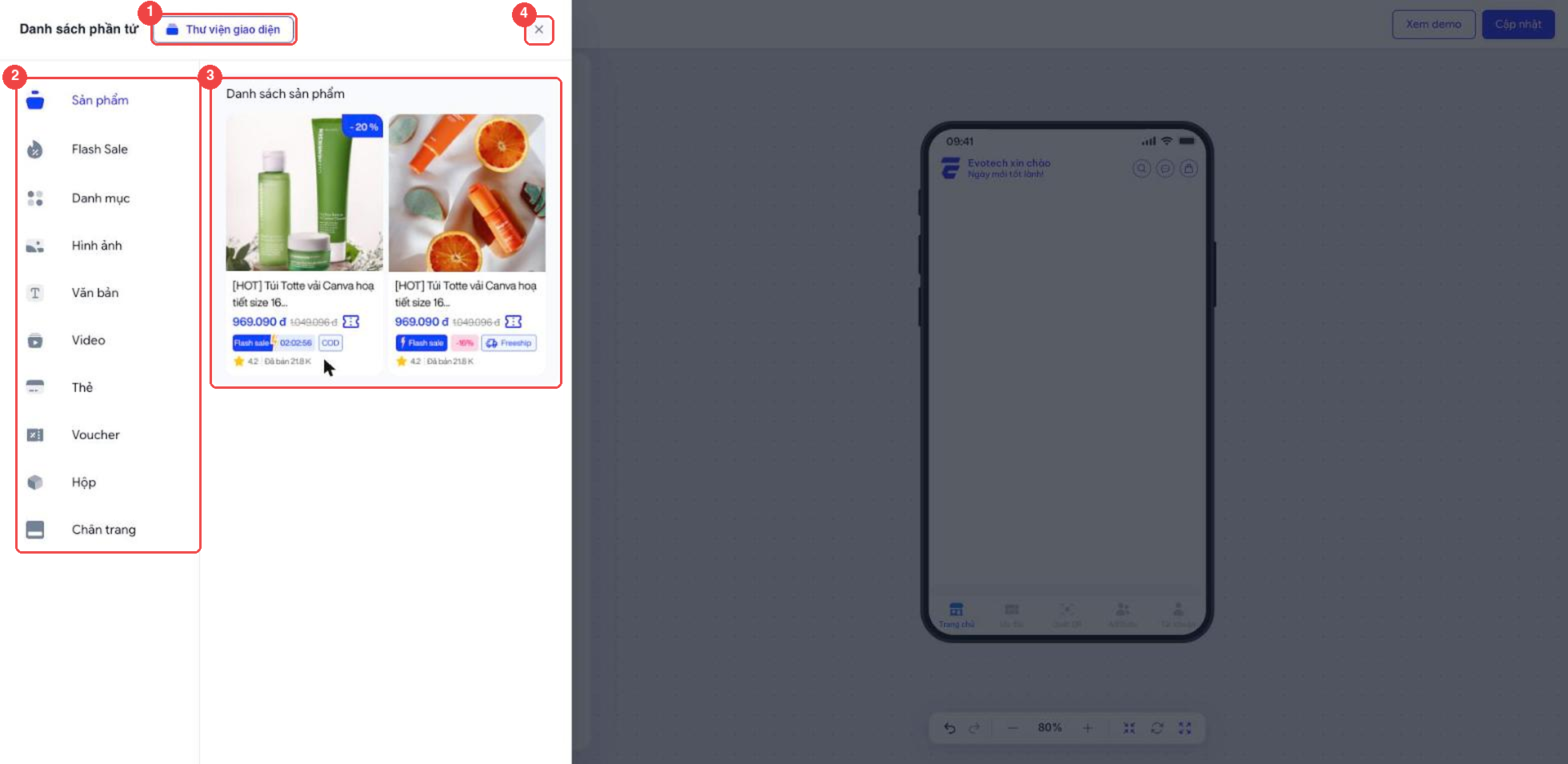
Thư viện giao diện: mở mẫu theo ngành để lấy sẵn bố cục.
Nhóm phần tử: Sản phẩm, Flash Sale, Danh mục, Hình ảnh, Văn bản, Video, Thẻ, Voucher, Hộp, Chân trang.
Nhấn vào một kiểu hiển thị trong danh sách (ví dụ *Danh sách sản phẩm*, *Banner slide*, *Voucher cơ bản*) để thêm vào cuối trang; thẻ mới được chọn sẵn để bạn chỉnh ngay.
Nhấn ✕ để đóng danh sách.
Hình ảnh gồm: *Hình ảnh văn bản và nút trong ảnh*, *Hình ảnh với văn bản và nút dưới ảnh* (dạng icon danh mục) và *Banner slide*.
Hộp là khung chứa nhiều phần tử con (nhấn + trên thẻ để thêm phần tử vào hộp).
Cấu hình Banner slide
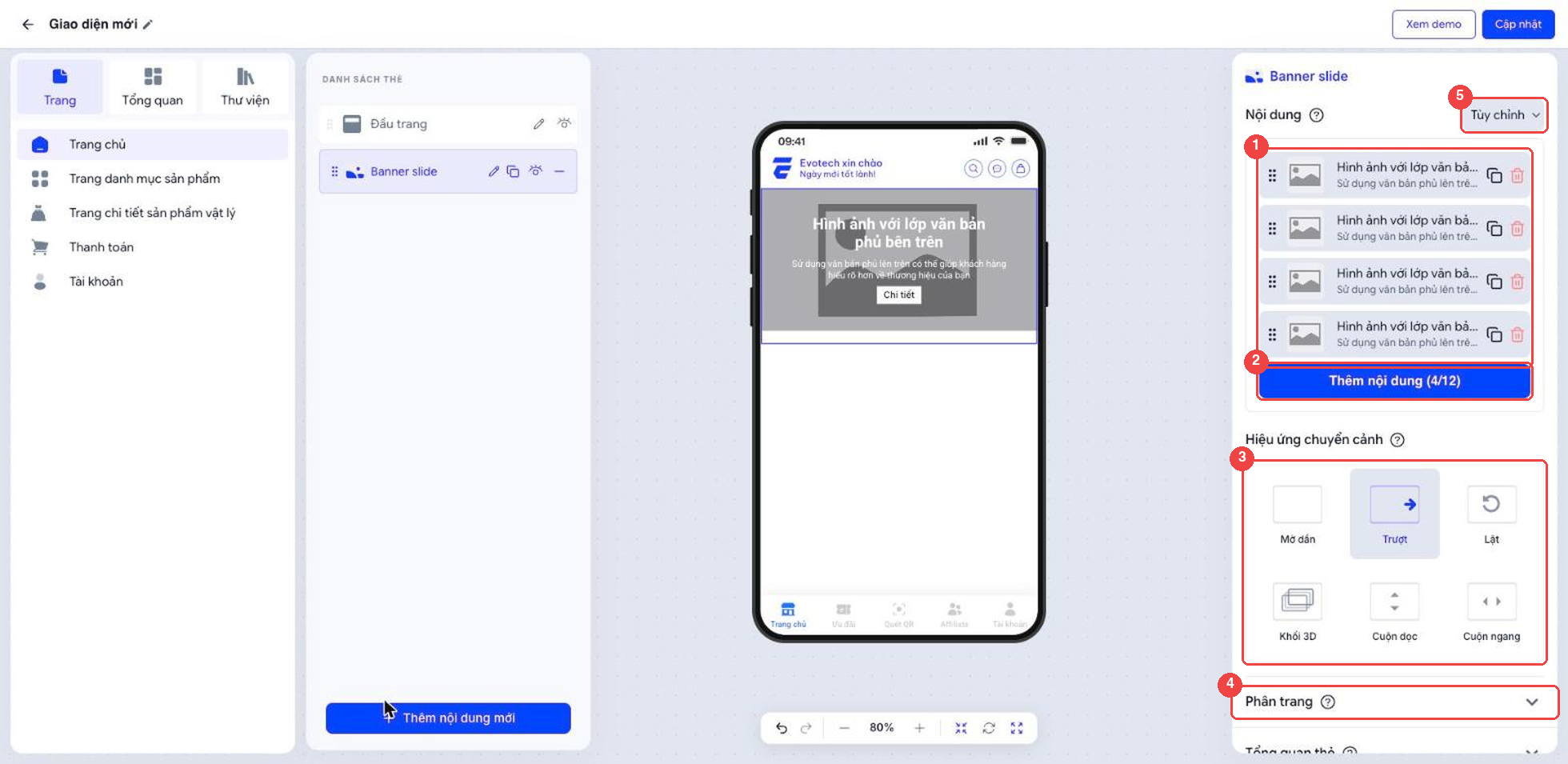
Nội dung: các ảnh trong banner. Kéo để đổi thứ tự, nhân bản hoặc xóa từng ảnh; nhấn vào một ảnh để đổi hình, tiêu đề, nút.
Thêm nội dung (4/12): thêm ảnh mới, tối đa 12 ảnh.
Hiệu ứng chuyển cảnh: Mờ dần, Trượt, Lật, Khối 3D, Cuộn dọc, Cuộn ngang.
Các mục thu gọn bên dưới: Phân trang, Tổng quan thẻ, Lớp phủ, Vị trí nội dung, Hình ảnh, Tiêu đề, Phụ đề, Nút điều hướng để chỉnh màu, khoảng cách, bo góc...
Ô Tùy chỉnh ở góc phải tiêu đề: chọn nguồn nội dung *Tùy chỉnh* (tự nhập) hoặc *Hệ thống* (tự lấy theo cấu hình có sẵn) ở những thẻ có hỗ trợ.
Cấu hình Danh sách sản phẩm
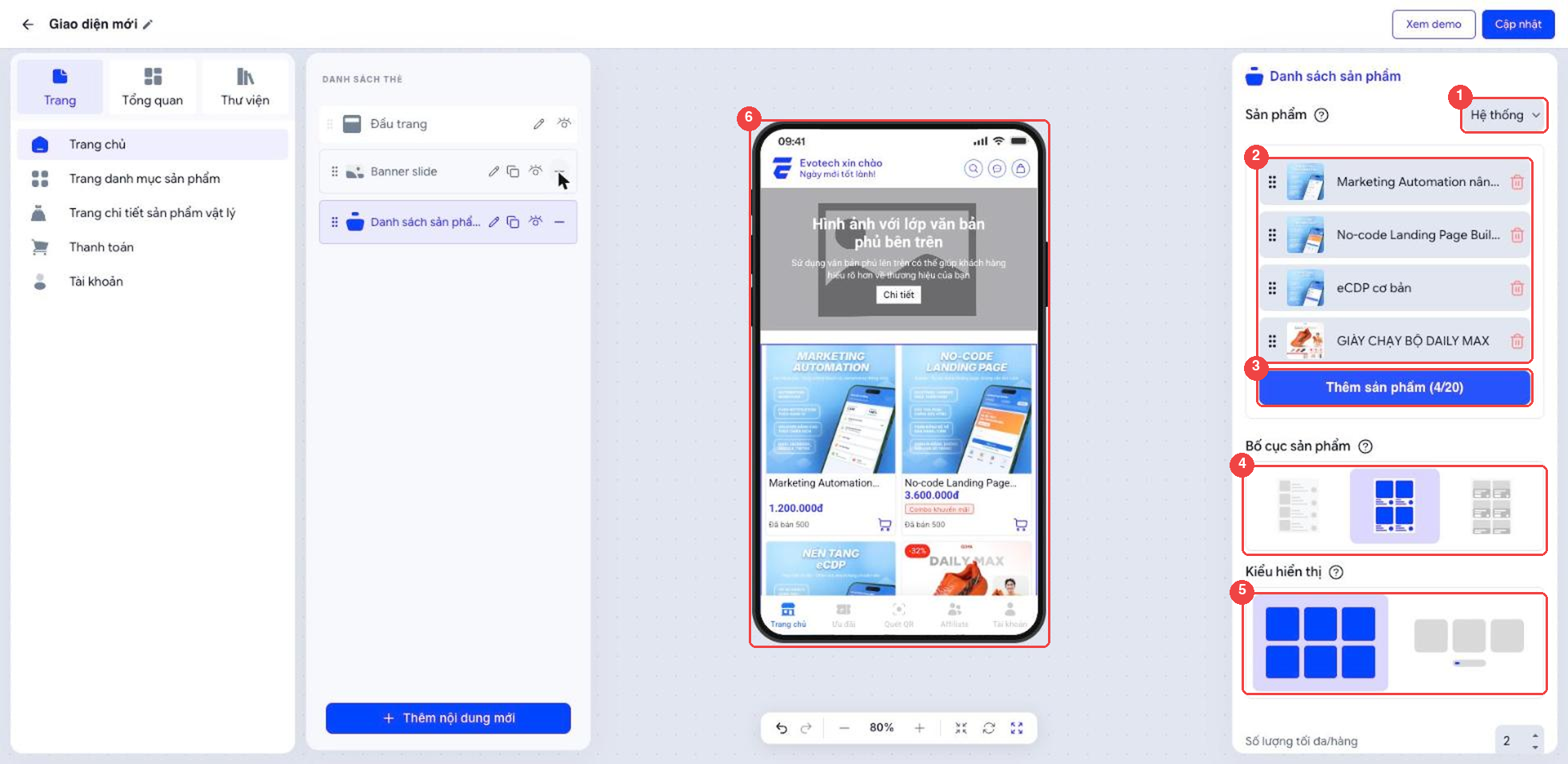
Chọn nguồn Sản phẩm: *Tùy chỉnh* (nhập tay từng sản phẩm mẫu) hoặc Hệ thống (chọn sản phẩm thật của cửa hàng).
Danh sách sản phẩm đã chọn: kéo để đổi thứ tự, nhấn thùng rác để bỏ.
Thêm sản phẩm (4/20): mở bảng chọn sản phẩm, tối đa 20 sản phẩm.
Bố cục sản phẩm: danh sách dọc, lưới 2 cột hoặc dạng thẻ ngang.
Kiểu hiển thị: lưới nhiều hàng hoặc trượt ngang; ô Số lượng tối đa/hàng đặt số sản phẩm trên một hàng.
Màn hình xem trước cập nhật ngay theo lựa chọn.
Cuộn xuống bảng thuộc tính còn các mục Phân trang, Tổng quan thẻ, Phần tử sản phẩm, Hình ảnh sản phẩm để chỉnh nhãn giá, nút mua, bo góc.
Chọn sản phẩm cho thẻ
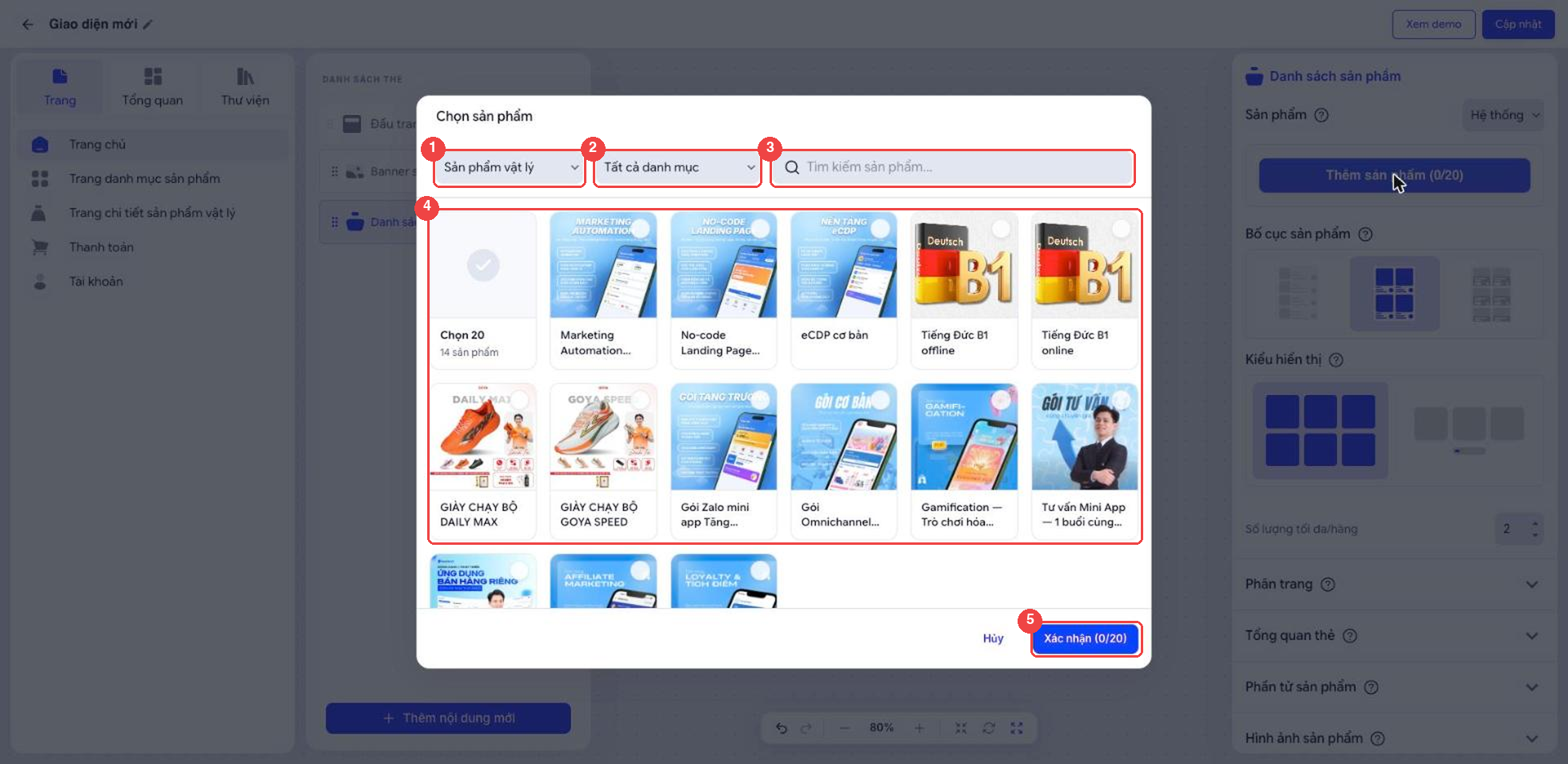
Chọn loại sản phẩm (Sản phẩm vật lý, Quà tặng...).
Lọc theo danh mục.
Tìm theo tên sản phẩm.
Nhấn vào thẻ sản phẩm để chọn/bỏ chọn (dấu ✓ xanh); ô đầu tiên Chọn 20 chọn nhanh một loạt sản phẩm.
Xác nhận (4/20): thêm các sản phẩm đã chọn vào thẻ.
Cấu hình Đầu trang
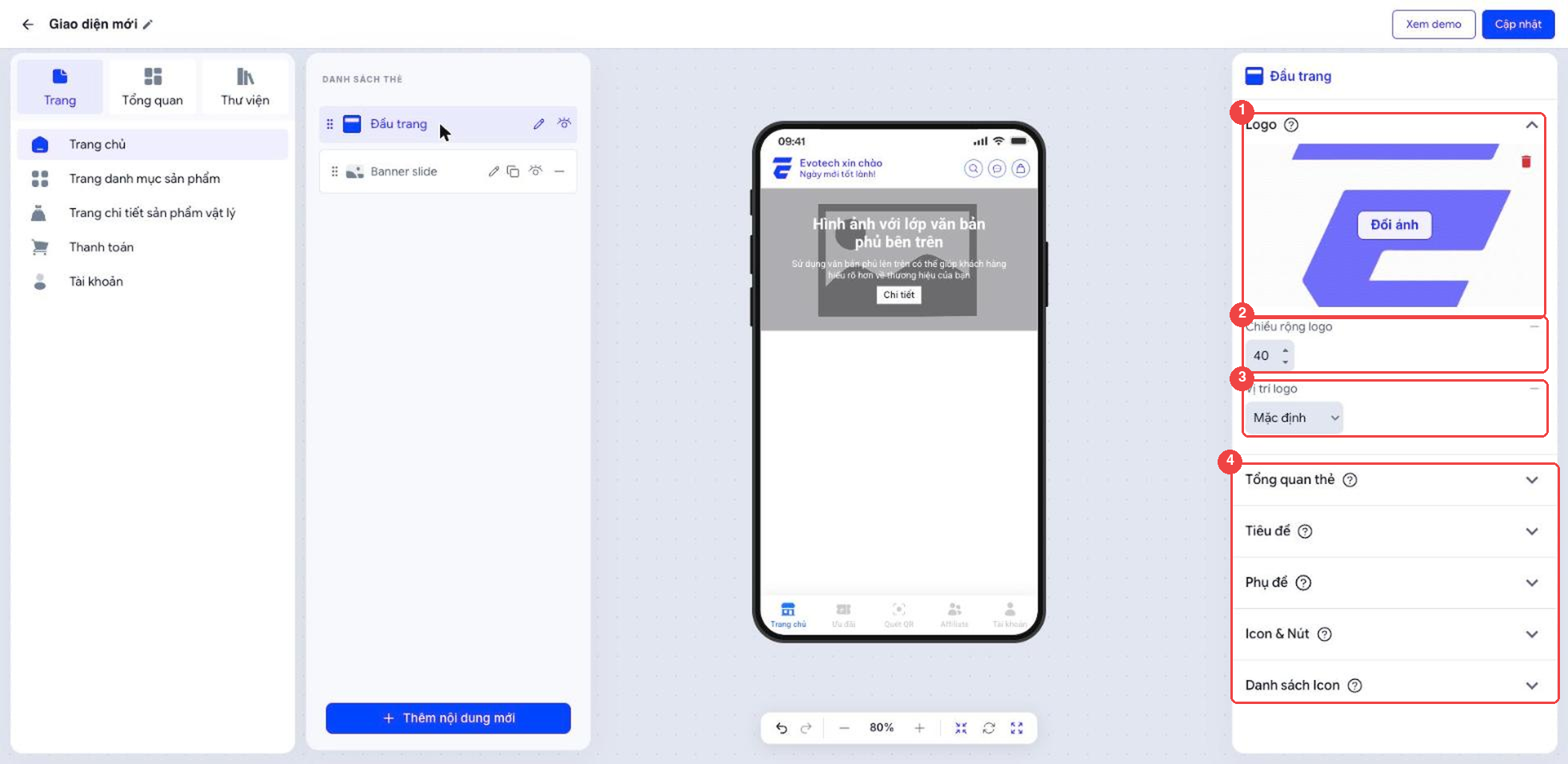
Logo: nhấn Đổi ảnh để thay logo, biểu tượng thùng rác để bỏ logo.
Chiều rộng logo (px).
Vị trí logo: Mặc định hoặc căn khác.
Các mục thu gọn: Tổng quan thẻ, Tiêu đề, Phụ đề, Icon & Nút, Danh sách Icon (các icon tìm kiếm, tin nhắn, giỏ hàng ở góc phải).
Lưu ý
Mỗi loại thẻ có bảng thuộc tính riêng; điểm chung là các mục Tổng quan thẻ (màu nền, lề, viền, bo góc, đổ bóng, khoảng cách).
Thẻ ẩn bằng biểu tượng mắt vẫn được giữ trong danh sách để bật lại sau.