Chạy Flash Sale cuối tuần
Dựng đợt Flash Sale cuối tuần với giá ưu đãi, số suất giới hạn và kiểm soát voucher cộng dồn.
1. Nhu cầu
Cửa hàng muốn tạo một đợt bán nhanh vào cuối tuần cho nhóm sản phẩm chủ lực hoặc hàng cần xả, với số suất giới hạn để tạo cảm giác khan hiếm nhưng vẫn giữ được biên lợi nhuận.
Mục tiêu
Dựng một chương trình Flash Sale có giá ưu đãi, số suất giới hạn, chạy trong khung thời gian xác định (một lần hoặc lặp lại hằng tuần) và kiểm soát việc khách có áp thêm voucher hay không.
2. Dùng tính năng nào
Việc cần làm | Tính năng | Hướng dẫn chi tiết |
|---|---|---|
Chọn sản phẩm còn hàng, kiểm tra tồn kho | Hàng hóa › Sản phẩm | |
Tạo chương trình: giá flash, số suất, khung giờ, nhãn hiển thị | Khuyến mãi › Flash Sale › Thêm flash sale | |
Cho phép hoặc chặn voucher cộng dồn | Flash Sale › Bước 2 › Cộng dồn voucher | |
Xem các đơn phát sinh từ chương trình | Flash Sale › Xem đơn hàng (cột Thao tác) | |
Đối chiếu doanh thu sau đợt bán | Báo cáo › Doanh thu & bán hàng |
3. Lộ trình triển khai
Chọn nhóm sản phẩm tham gia. Chỉ tạo Flash Sale cho sản phẩm còn hàng và không tham gia chiến dịch khác trùng thời gian; kiểm tra tồn kho ở Sản phẩm trước khi thiết lập.
Vào Khuyến mãi › Flash Sale, nhấn Thêm flash sale và chọn cách chạy: Theo từng sản phẩm (mỗi sản phẩm hoặc biến thể có số suất riêng) hoặc Theo sản phẩm cha (mọi biến thể dùng chung một số suất). Cách chạy không đổi được sau khi chiến dịch bắt đầu.
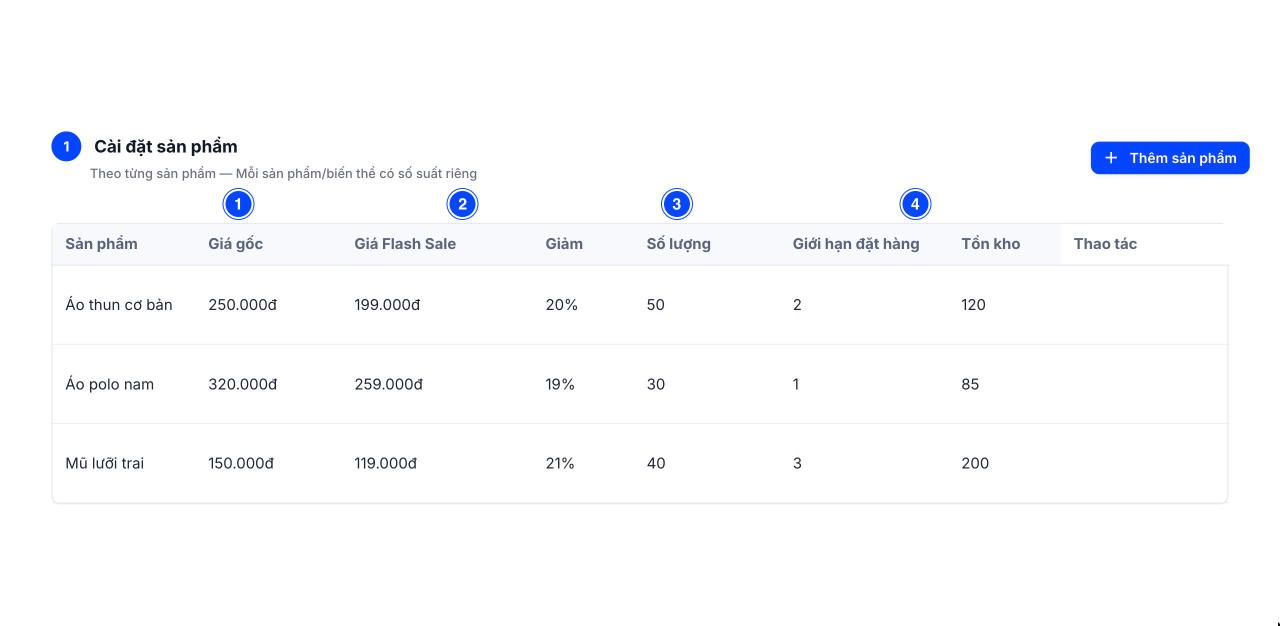
Bước 1 - Cài đặt sản phẩm: nhấn Thêm sản phẩm, nhập Giá Flash Sale, Số lượng (số suất) và Giới hạn đặt hàng; đối chiếu cột Tồn kho trước khi lưu.
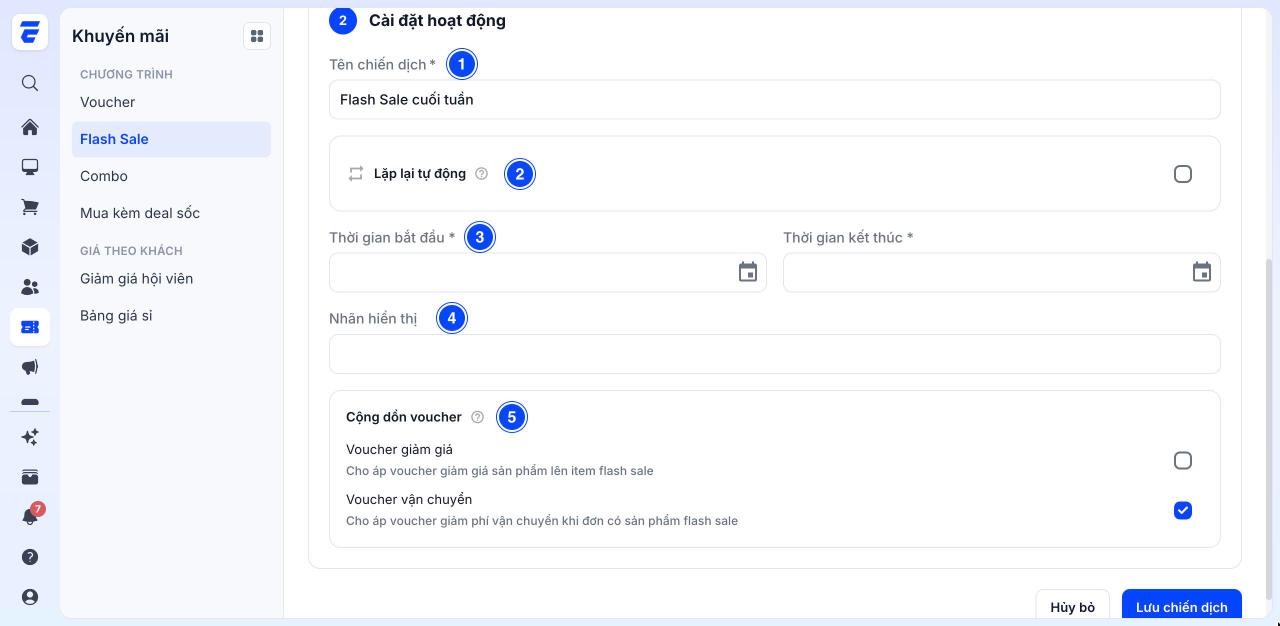
Bước 2 - Cài đặt hoạt động: nhập Tên chiến dịch. Với một đợt cuối tuần chạy một lần, dùng Thời gian bắt đầu và Thời gian kết thúc. Với chương trình lặp lại, bật Lặp lại tự động và chọn Hàng tuần, đặt Giờ bắt đầu, Giờ kết thúc (giờ Việt Nam) và khoảng Ngày bắt đầu, Ngày kết thúc chiến dịch; Flash Sale chỉ chạy trong khung giờ này và số suất được làm mới cho mỗi kỳ.
Chọn Nhãn hiển thị (Giá Sốc Hôm Nay, Flash Deal, Siêu Giảm Giá, Độc Quyền Online, Hàng Giới Hạn hoặc Hot Deal) và quyết định Cộng dồn voucher.
Nhấn Lưu chiến dịch. Trong thời gian chạy, theo dõi đơn bằng nút Xem đơn hàng; sau đợt bán, đối chiếu doanh thu ở Doanh thu & bán hàng.
4. Mẹo kết hợp
Với sản phẩm đã giảm sâu, tắt Cộng dồn voucher giảm giá để giữ biên lợi nhuận.
Muốn khuyến khích khách mua thêm, chỉ bật Voucher vận chuyển trong mục Cộng dồn voucher.
Chuẩn bị sẵn một Voucher vận chuyển với đơn tối thiểu để khách gom thêm sản phẩm trong đợt Flash Sale.
Quảng bá đợt bán tới khách quan tâm bằng Chiến dịch Zalo OA; xem giải pháp CSKH & tin nhắn Zalo.
5. Lưu ý
Sản phẩm đang chạy Flash Sale giữ nguyên giá Flash Sale và không được tính vào bộ Combo; sản phẩm mua kèm đang chạy Flash Sale tạm thời không áp dụng giá deal của Mua kèm deal sốc.
Chiến dịch Zalo OA tính phí theo từng tin; xem cột chi phí trong ứng dụng trước khi gửi.
6. Hỏi đáp
Muốn chạy Flash Sale lặp lại mỗi ngày thì làm thế nào? Bật Lặp lại tự động, chọn Hàng ngày, đặt khung giờ áp dụng mỗi ngày và khoảng ngày chạy chiến dịch. Số suất được làm mới cho mỗi kỳ.
Nên chọn chạy theo từng sản phẩm hay theo sản phẩm cha? Chọn theo từng sản phẩm khi mỗi sản phẩm hoặc biến thể cần số suất riêng. Chọn theo sản phẩm cha khi muốn các biến thể (màu, kích cỡ) dùng chung một số suất.
Khách có áp thêm voucher lên sản phẩm Flash Sale được không? Tùy cài đặt Cộng dồn voucher: bật Voucher giảm giá để cho áp voucher giảm giá sản phẩm, bật Voucher vận chuyển để cho áp voucher giảm phí vận chuyển.
Xem các đơn phát sinh từ Flash Sale ở đâu? Nhấn Xem đơn hàng ở cột Thao tác của hoạt động trên danh sách.