Giới thiệu trang quản trị
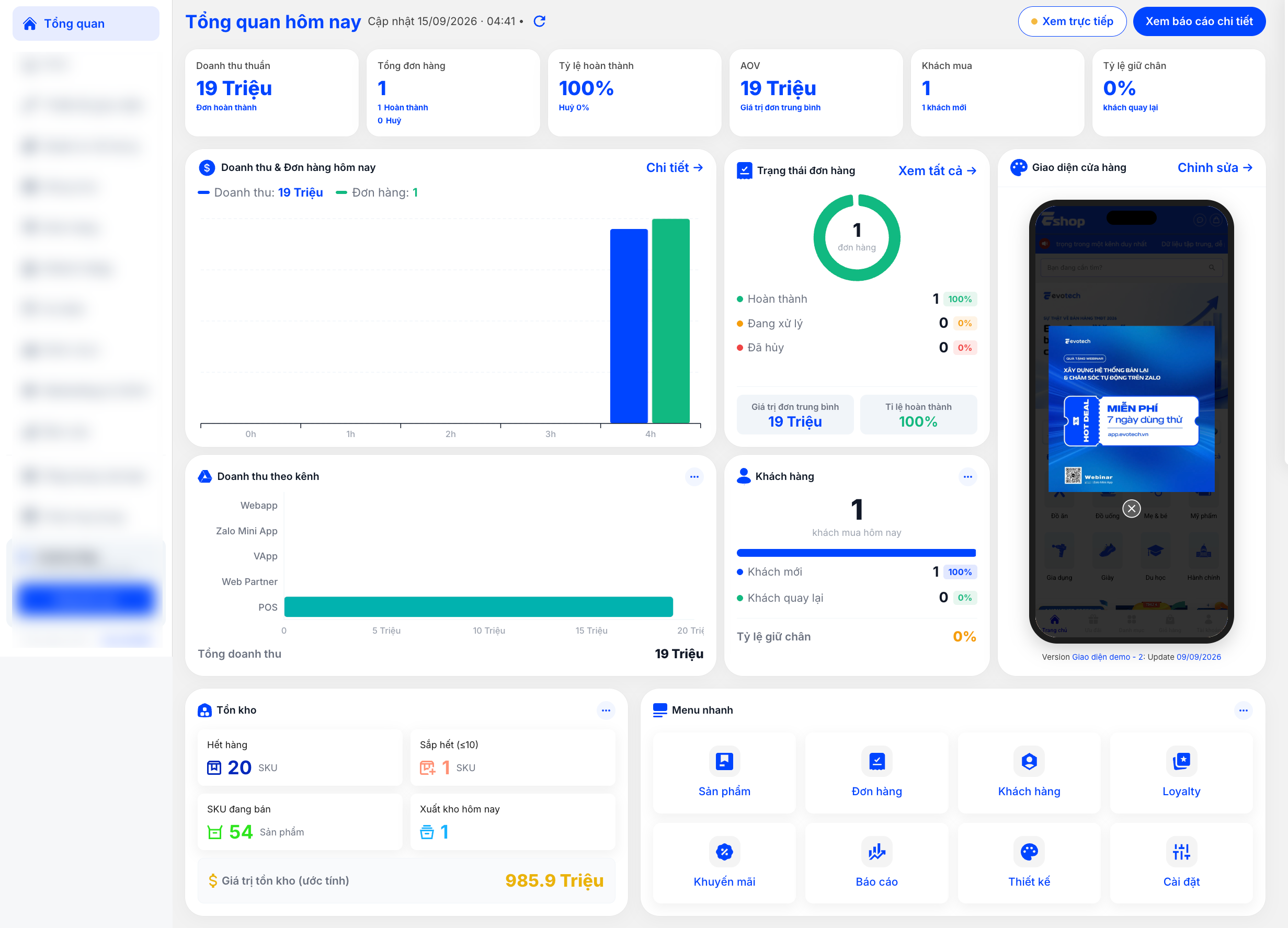
Giao diện quản trị được chia thành 4 khu vực cố định: thanh menu trên cùng, menu chức năng bên trái, khu vực nội dung chính ở giữa và thanh hỗ trợ bên phải. Bố cục này được giữ nguyên xuyên suốt mọi trang, giúp người dùng luôn thao tác quen tay dù đang ở module nào.
Mục tiêu chính
Bố cục giao diện được thiết kế theo nguyên tắc cố định vùng điều hướng, linh hoạt vùng nội dung — các khu vực menu, ví, hỗ trợ luôn nằm cố định một vị trí, chỉ có nội dung ở giữa thay đổi theo module đang chọn.
Thanh menu trên cùng
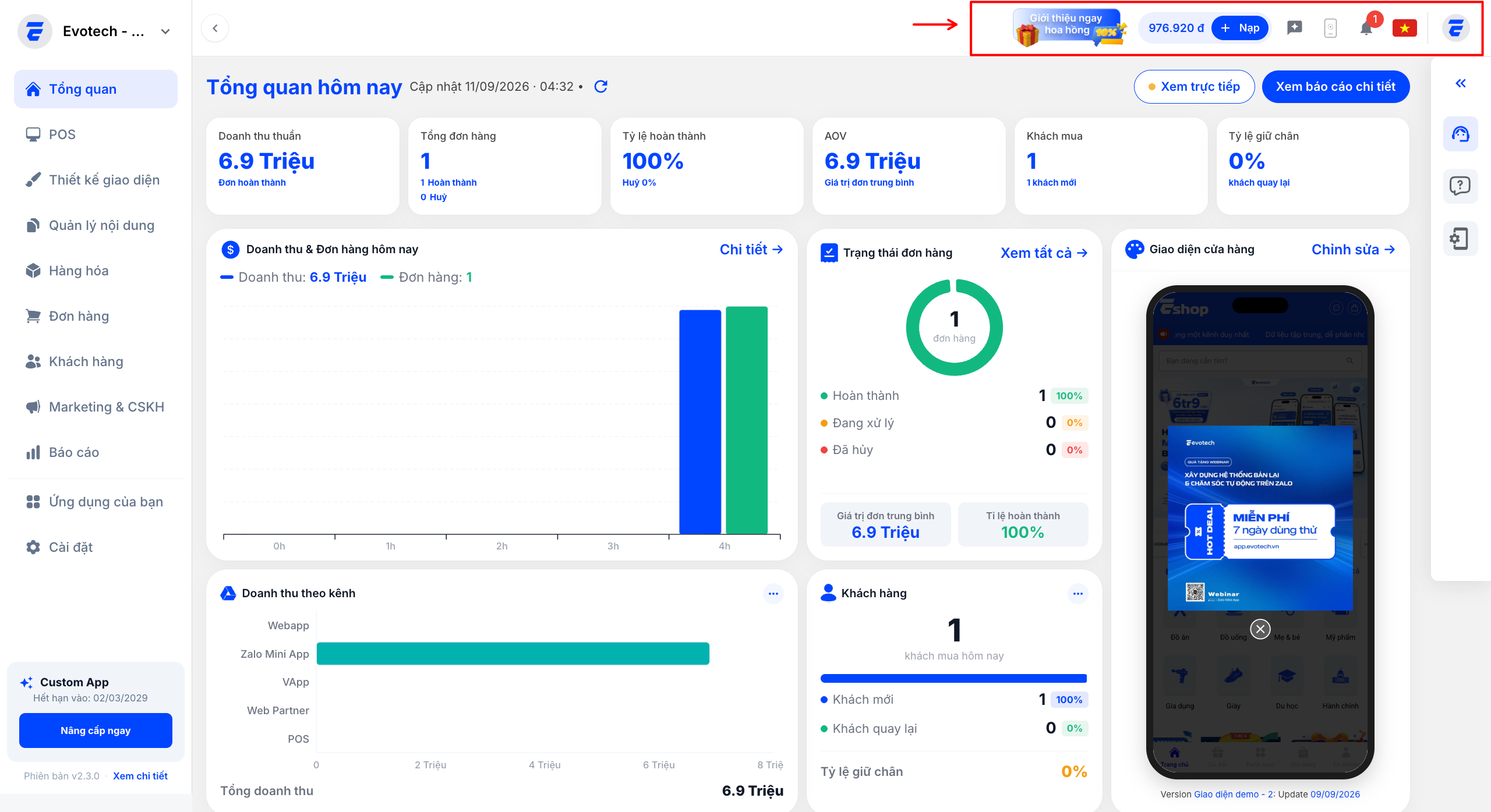
Nằm cố định ở góc phải trên cùng màn hình:
Banner Affiliate — lời mời tham gia chương trình giới thiệu, nhận hoa hồng khi mời người dùng mới
Số dư ví & nút Nạp — hiển thị số dư hiện có và cho phép nạp tiền (topup) để thanh toán các dịch vụ trả phí
Icon tin nhắn — gửi phản hồi, góp ý đến đội ngũ vận hành
Icon thiết bị — xem preview giao diện app
Icon thông báo — tổng hợp các cảnh báo, cập nhật mới của hệ thống
Chọn ngôn ngữ — chuyển đổi ngôn ngữ hiển thị giao diện
Tài khoản — biểu tượng ngoài cùng, truy cập thông tin và thao tác liên quan đến tài khoản đăng nhập
Hữu ích
Nút Nạp và banner Affiliate được đặt cố định trên cùng vì đây là hai thao tác người dùng cần truy cập thường xuyên nhất, giúp rút ngắn thao tác so với việc phải vào Cài đặt để tìm.
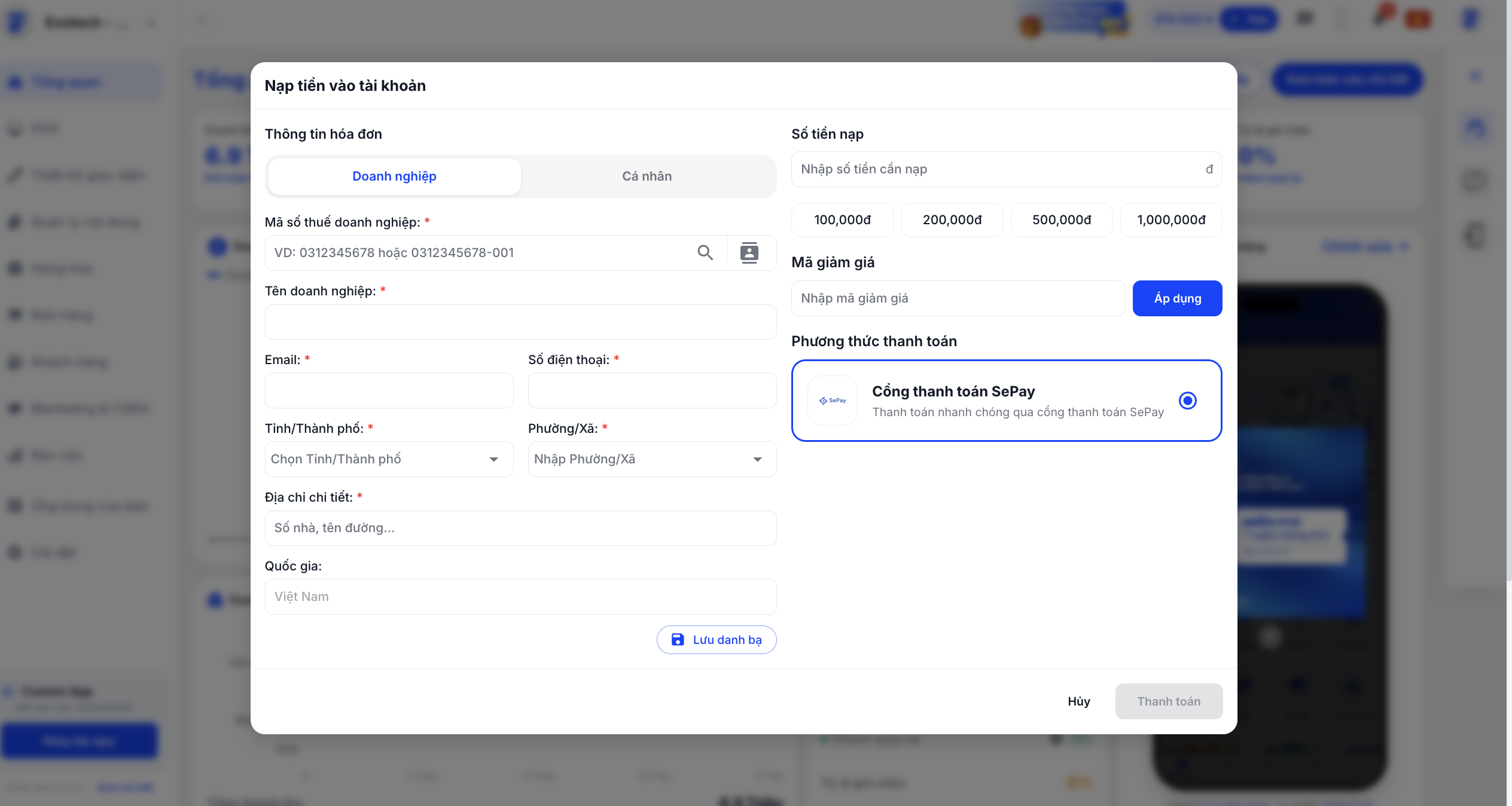
‣ Nạp tiền topup
Bước 1: Nhấn vào " Nạp" góc phải trên cùng giao diện trang quản lý
Bước 2: Nạp tiền vào tài khoản (điền đầy đủ thông tin)
Bước 3: Thanh toán
‣ Lịch sử giao dịch
Nhấn vào số tiền để xem lịch sử giao dịch

Menu chức năng bên trái
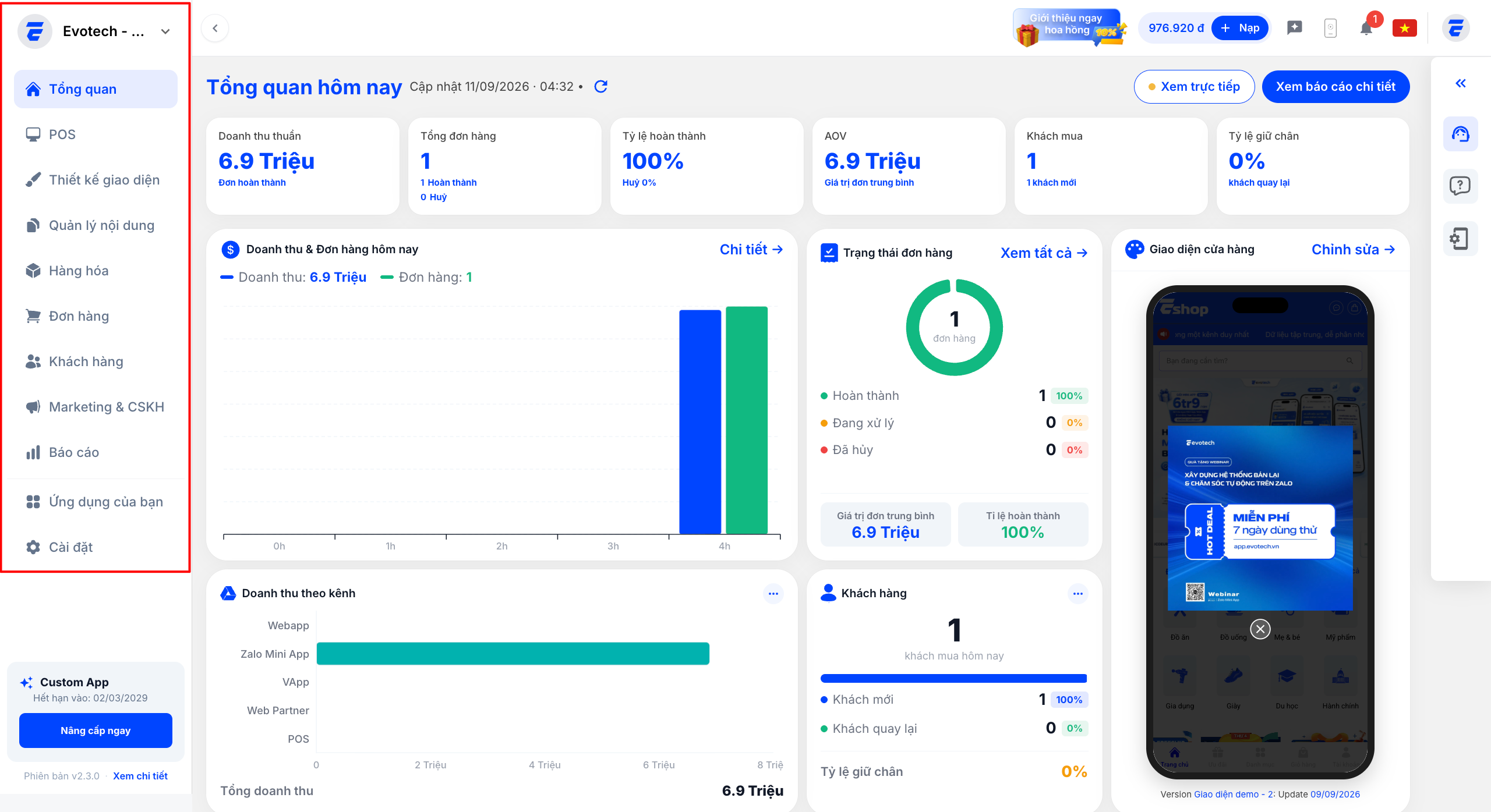
‣ Danh sách toàn bộ module nghiệp vụ của hệ thống, xếp dọc theo thứ tự ưu tiên sử dụng, ví dụ:
Tổng quan, POS, Thiết kế giao diện, Quản lý nội dung, Hàng hóa, Đơn hàng, Khách hàng, Marketing & CSKH, Báo cáo, Ứng dụng của bạn, Cài đặt
Mỗi mục là lối vào của một nhóm chức năng lớn; nhấn vào tên module để mở trang tương ứng ở khu vực nội dung chính. Menu có thể thu gọn lại thành dạng biểu tượng để mở rộng không gian làm việc.
‣ Thông tin Gói dịch vụ cuối menu bên trái
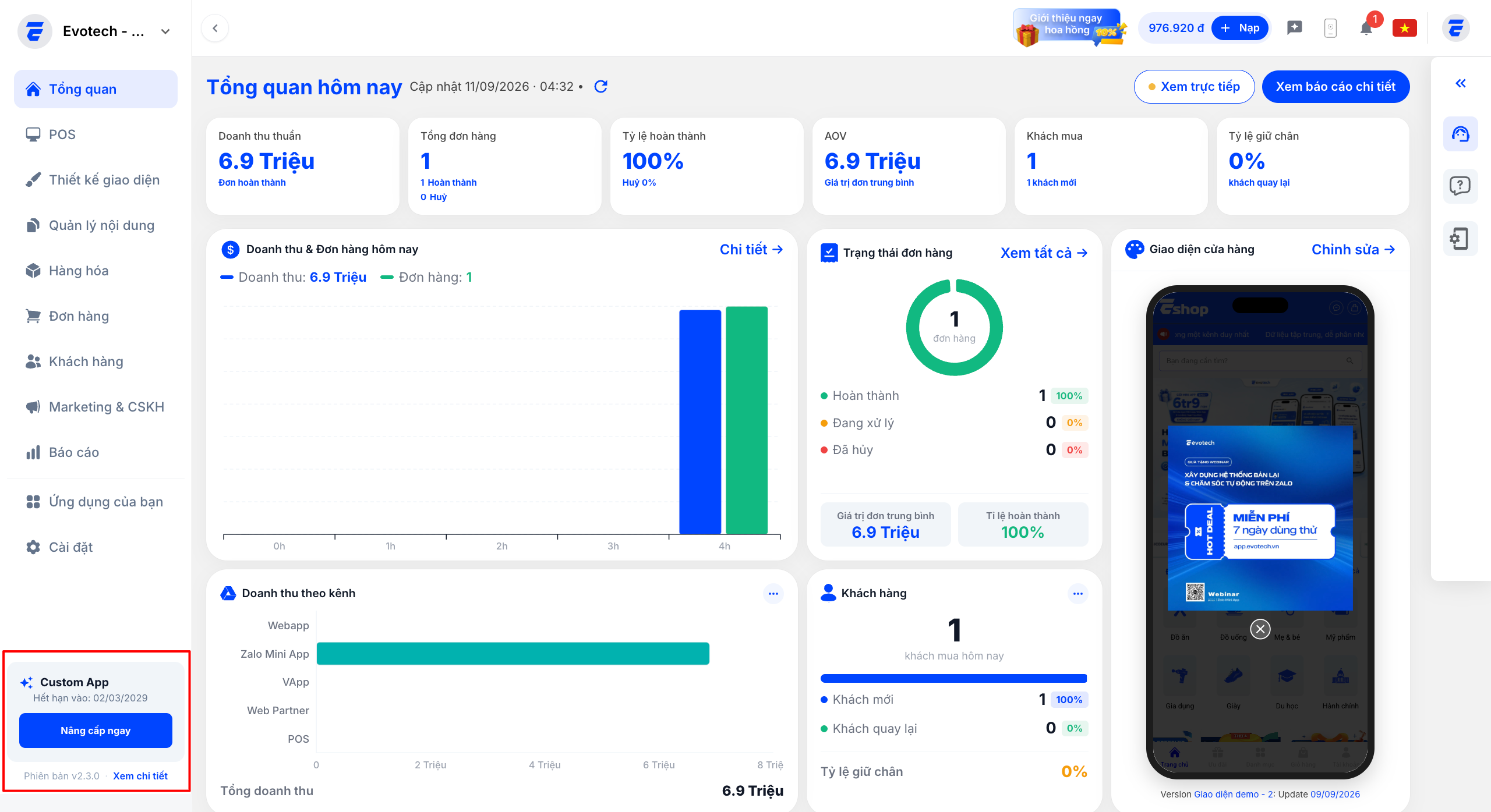
Nằm cố định ở cuối menu bên trái, gồm:
Tên gói dịch vụ đang sử dụng (ví dụ: Custom App) và ngày hết hạn
Nút Nâng cấp ngay — mở nhanh trang so sánh/nâng cấp gói khi gói hiện tại sắp hết hạn hoặc cần thêm tính năng
Phiên bản hệ thống đang chạy, kèm liên kết Xem chi tiết đến nhật ký cập nhật (changelog)
Lưu ý
Danh sách module hiển thị trong menu bên trái phụ thuộc vào gói dịch vụ đang sử dụng — một số tính năng nâng cao có thể chưa xuất hiện nếu tài khoản chưa nâng cấp gói tương ứng.
Khu vực nội dung chính
Vùng trung tâm, chiếm phần lớn diện tích màn hình, hiển thị nội dung của module đang được chọn ở menu bên trái. Mặc định sau khi đăng nhập, khu vực này hiển thị trang Tổng quan.
Thanh hỗ trợ bên phải

Dải biểu tượng nhỏ nằm cố định sát mép phải màn hình, hiển thị xuyên suốt mọi trang, gồm:
Thu gọn/mở rộng — ẩn hoặc hiện thanh này
Hỗ trợ trực tuyến — kết nối trực tiếp với đội ngũ chăm sóc khách hàng
Trung tâm trợ giúp — tra cứu tài liệu hướng dẫn, câu hỏi thường gặp
Cài đặt nhanh — truy cập các tùy chỉnh thường dùng mà không cần vào module Cài đặt
Mẹo
Sử dụng nhóm biểu tượng ở thanh hỗ trợ bên phải để liên hệ hỗ trợ hoặc tra cứu hướng dẫn ngay trong khi thao tác, không cần rời khỏi trang đang làm việc.
Lợi ích của bố cục giao diện
Điều hướng nhất quán — vị trí các khu vực không đổi khi chuyển giữa các module
Thao tác nhanh với các tác vụ thường dùng: nạp tiền, mời affiliate, liên hệ hỗ trợ
Dễ mở rộng không gian làm việc nhờ menu trái có thể thu gọn
Luôn nắm được tình trạng gói dịch vụ và phiên bản hệ thống đang sử dụng
Kết luận
Hiểu rõ bố cục 4 khu vực của giao diện — thanh menu trên cùng, menu chức năng bên trái, khu vực nội dung chính và thanh hỗ trợ bên phải — giúp người dùng làm quen hệ thống nhanh hơn và thao tác hiệu quả hơn trong quá trình sử dụng.